فيه مشكلة يعاني منها كثير من أصحاب متاجر سلة بصمت: يضيفون منتجات، يكتبون أوصافاً، يصوّرون بعناية — لكن جوجل ببساطة لا يرى هذه الصفحات. المنتجات “موجودة” على المتجر، لكنها غائبة تماماً عن نتائج البحث.
هذه ليست مشكلة في المنتج نفسه. هي مشكلة في الأرشفة — وهي قابلة للحل بشكل كامل لو فهمت كيف يعمل زاحف جوجل مع منصة سلة تحديداً.
في هذا الدليل سنشرح أسباب مشاكل الفهرسة الأكثر شيوعاً في متاجر سلة ونعطيك الحلول الفعلية خطوة بخطوة.
لماذا أرشفة المنتجات مختلفة عن أرشفة المدونات؟
كثير من أصحاب المتاجر يظنون أن جوجل يكتشف صفحاتهم تلقائياً بمجرد النشر. وهذا صحيح جزئياً — لكن صفحات المنتجات تختلف عن المقالات في شيء أساسي: حجمها الهائل.
متجر فيه 500 منتج يعني 500 صفحة يحتاج جوجل أن يزحف عليها كلها. وجوجل لا يملك موارد لا نهائية — عنده ما يُسمى “ميزانية الزحف” (Crawl Budget) لكل موقع، وإذا استهلكها على صفحات لا قيمة لها (صفحات فلتر، ترتيب، مقارنة ترتيب) ما بيبقى منها شيء لصفحات المنتجات الفعلية.
النتيجة: منتجات كثيرة تُضاف لكنها لا تُفهرس أبداً.
الأسباب الرئيسية لعدم أرشفة منتجات سلة
1. صفحات الفلتر والترتيب تهدر ميزانية الزحف
منصة سلة تُنشئ تلقائياً عشرات الروابط لكل قسم بناءً على الفلاتر (ترتيب حسب السعر، حسب الجديد، فلتر الألوان). هذه الصفحات غالباً محتوى مكرر وتهدر ميزانية الزحف الخاصة بمتجرك.
الحل: أضف في ملف robots.txt توجيهات لمنع الزحف على صفحات المعلمات غير الضرورية:
Disallow: /*?sort=
Disallow: /*?page=
2. الصفحات اليتيمة — المنتج الذي لا يشير إليه أحد
الصفحة اليتيمة هي صفحة لا تصلها أي رابط داخلي من صفحات أخرى في موقعك. جوجل يكتشف الصفحات أساساً عبر الروابط — فإذا كانت منتجاتك معزولة ولا تتشابك مع باقي المتجر، جوجل قد لا يصل إليها أبداً.
هذا شائع جداً في متاجر سلة التي تضيف منتجات جديدة دون إضافة روابط لها من صفحة المتجر أو المدونة أو الأقسام.
الحل العملي:
- تأكد أن كل قسم يظهر منتجاته في صفحة مرتبة
- استخدم مدونة المتجر لكتابة مقالات تذكر المنتجات بروابط مباشرة
- أضف قسم “منتجات مشابهة” في صفحة كل منتج
3. وصف المنتج منسوخ من الموزع أو من متجر آخر
هذه المشكلة خطيرة جداً. عندما يجد جوجل نفس النص الحرفي في عشرات المتاجر، يصنّف معظمها كـ”محتوى مكرر” ويرفض فهرستها. وبما أن المتجر الأصلي (الموزع أو الشركة المصنّعة) يسبق الجميع في السلطة، فمتجرك هو من يخسر.
هذا المشكلة وحدها مسؤولة عن 30-40% من حالات عدم الأرشفة التي نراها في متاجر سلة.
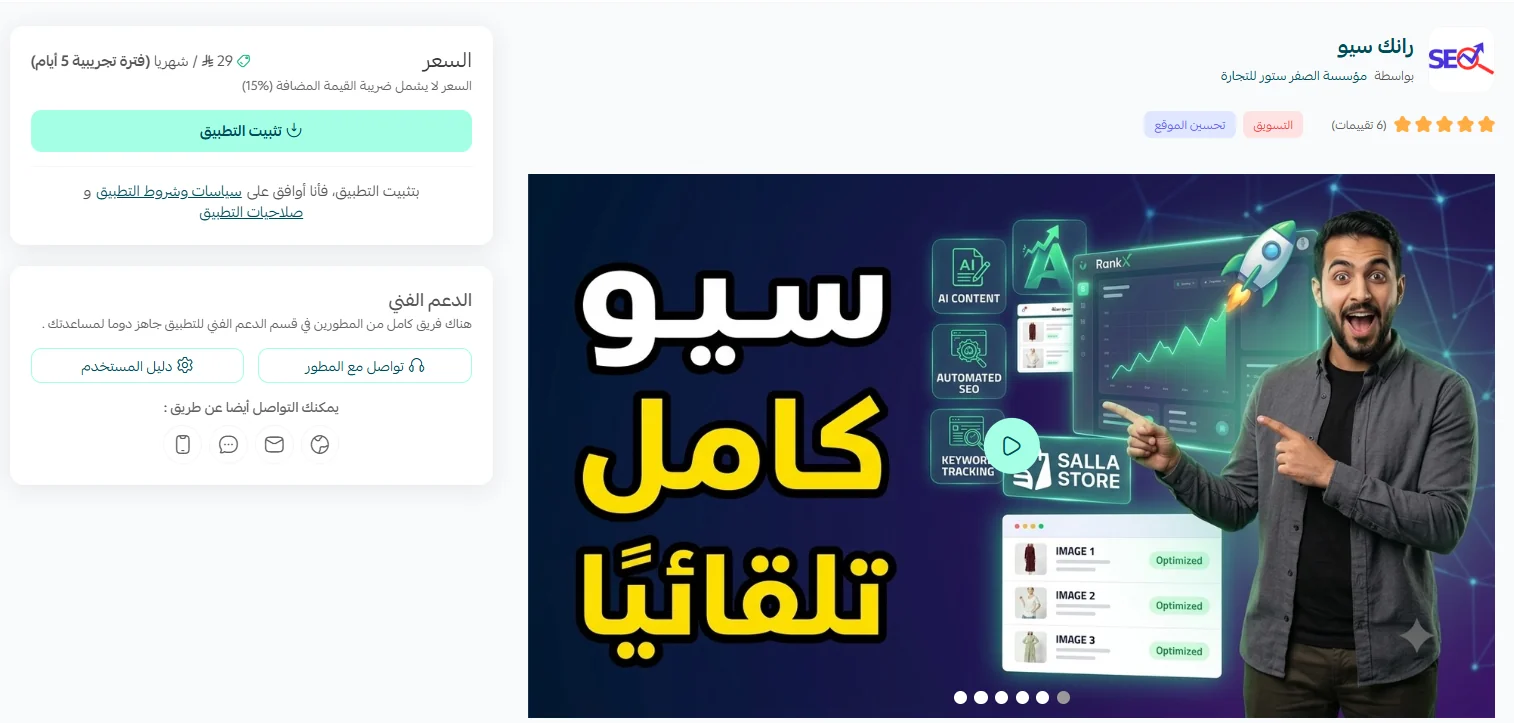
الحل: اكتب وصفاً فريداً لكل منتج. لا يلزم أن يكون طويلاً — 80-120 كلمة بمعلومات مختلفة عما يقوله الجميع كافية لتمييزك. وهنا بالضبط يساعدك تطبيق RankX SEO في كتابة أوصاف فريدة لمئات المنتجات تلقائياً بدقيقتين.
4. إعداد noindex خاطئ أو Sitemaps ناقصة
أحياناً تكون إعدادات سلة نفسها هي المشكلة. في بعض القوالب القديمة أو بعد تحديثات المتجر، قد تجد أن وسم <meta name="robots" content="noindex"> موجود على صفحات المنتجات عن طريق الخطأ.
كيف تكتشف هذا:
- افتح أي صفحة منتج في المتصفح
- اضغط Ctrl+U لعرض الكود المصدري
- ابحث عن
noindex— إذا وجدته في قسم<head>فهذه المشكلة
كذلك، تأكد أن ملف Sitemap الخاص بمتجرك يُرسَل إلى Google Search Console ويحتوي على جميع صفحات المنتجات.
5. بطء التحميل يؤثر على الأرشفة
جوجل يخصص وقتاً محدداً لزيارة أي موقع. إذا كانت صفحاتك بطيئة، يغادر الزاحف قبل أن يقرأ كل المحتوى، وبعض المنتجات تُستبعد من الفهرسة. كل ثانية إضافية في التحميل تقلل من عدد الصفحات التي يستطيع جوجل زيارتها في جلسة واحدة.
6. JavaScript يخفي المحتوى عن الزاحف
بعض قوالب سلة تستخدم JavaScript لعرض أجزاء من صفحة المنتج — الأسعار، المواصفات، المراجعات. والمشكلة أن جوجل يحتاج وقتاً إضافياً لمعالجة JavaScript، وأحياناً يتجاهله كلياً في المرور الأول.
تحقق من هذا عبر أداة URL Inspection في Search Console: اضغط على زر “Test Live URL” وقارن الصفحة كما يراها جوجل بالصفحة كما تظهر في متصفحك.
الأدوات التي تحتاجها لتشخيص مشاكل الأرشفة
| الأداة | ما تستخدمه لها |
|---|---|
| Google Search Console | معرفة الصفحات المفهرسة والمستبعدة وأسباب الاستبعاد |
| URL Inspection | فحص أي صفحة منفردة وطلب إعادة الفهرسة |
| PageSpeed Insights | قياس سرعة المتجر وتأثيرها على الأرشفة |
| Screaming Frog (نسخة مجانية) | اكتشاف الصفحات اليتيمة وروابط noindex |
| Google Search: site:yourstore.sa | معرفة عدد الصفحات المفهرسة حالياً |
كيف تطلب أرشفة منتجاتك بشكل فوري؟
جوجل يكتشف الصفحات الجديدة عادةً خلال أسابيع. لكن هناك طريقة لتسريع هذا بشكل كبير.
الخطوات:
- افتح Google Search Console لمتجرك
- في شريط البحث العلوي، الصق رابط صفحة المنتج
- ستظهر لك نتيجة إما “URL is on Google” أو “URL is not on Google”
- إذا لم تكن مفهرسة: اضغط Request Indexing
- جوجل عادةً يزحف على الصفحة خلال 24-72 ساعة
هذه الطريقة ممتازة للمنتجات الجديدة أو الصفحات التي عدّلت محتواها. لكنها تقليدية جداً عند 50 أو 100 منتج جديد — فيه طريقة أسرع.
Google Indexing API — الأرشفة الفورية للمتاجر الكبيرة
هذه الميزة لا يعرفها كثير من أصحاب المتاجر: جوجل يوفر Indexing API تتيح لك إرسال طلب فهرسة لأي صفحة برمجياً وتحصل على نتيجة في دقائق بدلاً من أيام.
المتاجر الكبيرة التي تضيف مئات المنتجات أسبوعياً تستخدم هذه الأداة لضمان أن كل منتج جديد يُفهرس خلال ساعات.
كيف تستخدمها:
- افتح Google Search Console وتحقق من ملكية الموقع
- انتقل إلى Google Cloud Console وفعّل Indexing API
- أنشئ Service Account وأضفه كمالك في Search Console
- أرسل طلبات الفهرسة via API عند نشر منتجات جديدة
أو الأبسط: استخدم إضافة سلة متوافقة مع Indexing API تقوم بهذا تلقائياً عند نشر كل منتج.
Schema Markup — كيف تجعل منتجاتك تظهر بشكل أجمل في جوجل
حتى لو فُهرست منتجاتك، هناك فرق كبير بين نتيجة بحث عادية ونتيجة تظهر فيها النجوم والسعر والتقييمات. هذا الفرق هو Schema Markup.
جوجل يقرأ Schema لفهم تفاصيل المنتج: السعر، التوفر، التقييمات، العلامة التجارية. وهذا يُحسّن ليس فقط الأرشفة، بل أيضاً نسبة النقر على النتيجة (CTR).
منصة سلة تُضيف بعض Schema تلقائياً، لكن يمكنك تحسينه عبر تطبيق RankX SEO الذي يضيف Schema كاملاً لكل صفحة منتج يشمل السعر والتقييمات والتوفر.
خطة عملية لإصلاح الأرشفة خلال أسبوعين
الأسبوع الأول — التشخيص والإصلاح الفوري:
- افتح Search Console واستعرض تقرير Pages > Not indexed
- حدد أكبر فئة من المشاكل (noindex؟ محتوى مكرر؟ خطأ 404؟)
- أرسل Sitemap إذا لم يكن مرسلاً
- اطلب فهرسة أهم 20-30 منتج يدوياً عبر URL Inspection
الأسبوع الثاني — التحسين طويل المدى:
- راجع أوصاف المنتجات وأعد كتابة كل وصف مكرر
- أضف روابط داخلية للمنتجات من صفحات الأقسام والمدونة
- راقب robots.txt وتحقق أن Googlebot غير محجوب
- تحقق من سرعة المتجر واعمل على خفض وقت التحميل
بعد أسبوعين: عد إلى Search Console وقارن عدد الصفحات المفهرسة. معظم المتاجر التي طبّقت هذه الخطوات ترى تحسناً ملحوظاً خلال 2-4 أسابيع.
Google Merchant Center — ظهور المنتجات في نتائج التسوق
أرشفة عادية تُظهر صفحات المنتج في نتائج البحث النصية. لكن هناك قناة أخرى أقوى: Google Shopping (التسوق).
عندما تربط متجر سلة بـ Google Merchant Center، تستطيع منتجاتك الظهور في قسم “التسوق” في جوجل — وهو قسم يعرض الصور والأسعار مباشرة، ويجذب نسبة نقر أعلى بكثير من النتائج العادية.
خطوات الربط:
- من لوحة تحكم سلة، اذهب إلى المتجر > التطبيقات
- ابحث عن “جوجل للبيع بالتجزئة” وثبّته
- أنشئ حساباً في Google Merchant Center
- أكمل التحقق من الموقع واربط الحساب
بعد الربط، تُصبح منتجاتك مؤهلة للظهور في عروض Google Shopping المجانية — وهذه قناة زيارات مجانية إضافية فوق نتائج البحث العادية.
الأسئلة الشائعة
كم من الوقت تحتاج جوجل لفهرسة منتجاتي بعد إرسال Sitemap؟
عادةً من 3 أيام إلى 3 أسابيع حسب قوة المتجر وعمره. المتاجر الجديدة تحتاج وقتاً أطول. طلب الفهرسة اليدوي عبر URL Inspection يسرّع العملية إلى 24-72 ساعة في معظم الحالات.
لدي 1000 منتج وجوجل ما فهرس إلا 200 — ما الحل؟
هذا مشكلة ميزانية زحف. الحلول: تقليل الصفحات غير الضرورية (فلاتر، ترتيب)، تسريع المتجر، إضافة روابط داخلية أكثر، وتحسين جودة محتوى المنتجات. Google Search Console يُظهر لك بالضبط أسباب استبعاد كل صفحة.
هل نسخ وصف المنتج من الموزع يؤثر على الأرشفة؟
نعم بشكل كبير. جوجل يتجاهل الصفحات التي تحتوي على نفس النص الموجود في عشرات المواقع الأخرى. اكتب وصفاً فريداً ولو كان قصيراً — 80 كلمة مختلفة أفضل من 300 كلمة منسوخة.
هل طلب الفهرسة اليدوي مسموح به؟
نعم، وهو مشجّع عليه. Google Search Console يوفر هذه الأداة تحديداً لهذا الغرض. القيد الوحيد هو عدد الطلبات اليومي (حوالي 10-12 طلب يومياً لكل موقع).
ما هو دور Schema Markup في الأرشفة؟
Schema لا يُجبر جوجل على الفهرسة، لكنه يجعل الصفحة المفهرسة تظهر بشكل أفضل (نجوم، سعر، توفر) وبالتالي تجذب نقرات أكثر من النتائج العادية.
أرشفة منتجاتك ليست عملية تحدث مرة وتنتهي — هي عملية مستمرة تحتاج متابعة. كل ما تضيفه من محتوى جديد أو تُعدّله يحتاج أن يصل إلى جوجل. ابدأ بـ Search Console، أصلح الأخطاء الأكثر تكراراً، وستلاحظ الفرق خلال أسابيع.