1
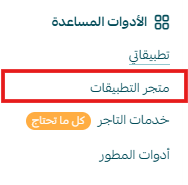
افتح متجر التطبيقات من لوحة سلة
من القائمة الرئيسية في لوحة سلة، اضغط (الكل)، ثم من قسم الأدوات المساعدة اضغط (متجر التطبيقات).

هذه صفحة استخدام مستقلة تشرح للتاجر كيف يثبت تطبيق RankX SEO من متجر تطبيقات سلة، كيف يفتح لوحة التطبيق بعد التثبيت، وكيف يدير الباقة أو يحذف التطبيق عند الحاجة.
استخدم حساب مالك المتجر أو حسابًا يملك صلاحية إدارة التطبيقات في سلة. الأفضل تنفيذ التثبيت من نفس المتصفح الذي تستخدمه للدخول إلى لوحة تحكم سلة حتى لا تظهر لك خطوات تسجيل دخول إضافية.
من القائمة الرئيسية في لوحة سلة، اضغط (الكل)، ثم من قسم الأدوات المساعدة اضغط (متجر التطبيقات).
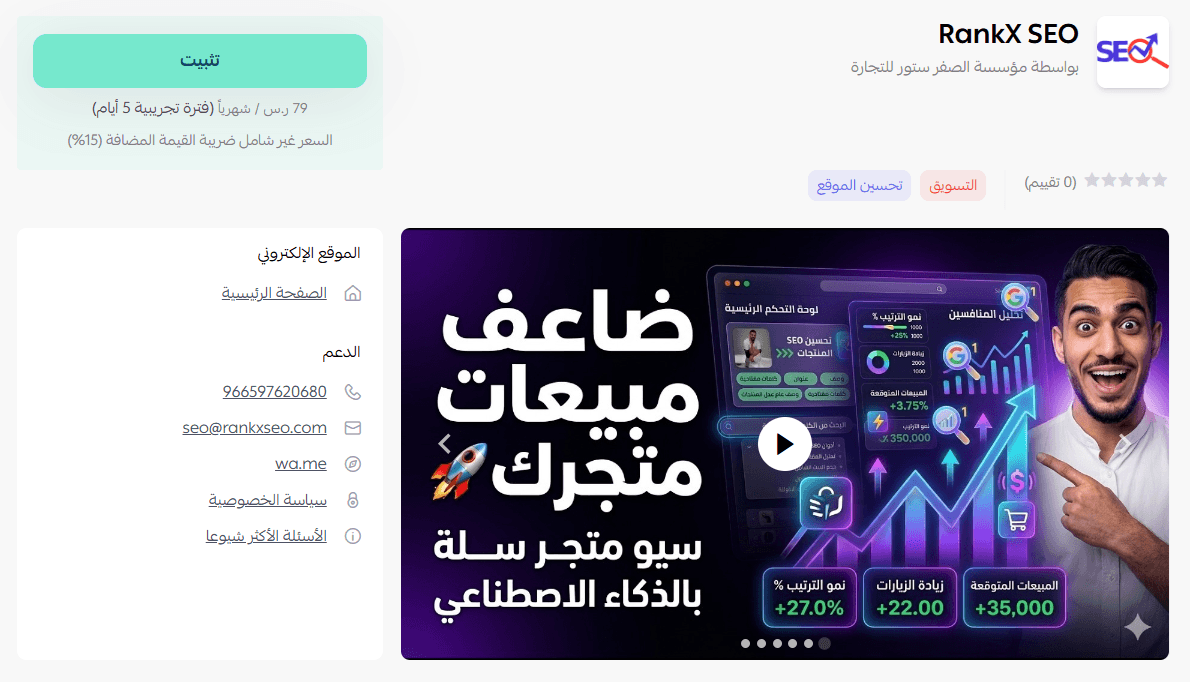
افتح صفحة تطبيق RankX SEO داخل متجر تطبيقات سلة، ثم اضغط (تثبيت) كما في الصورة الأصلية.
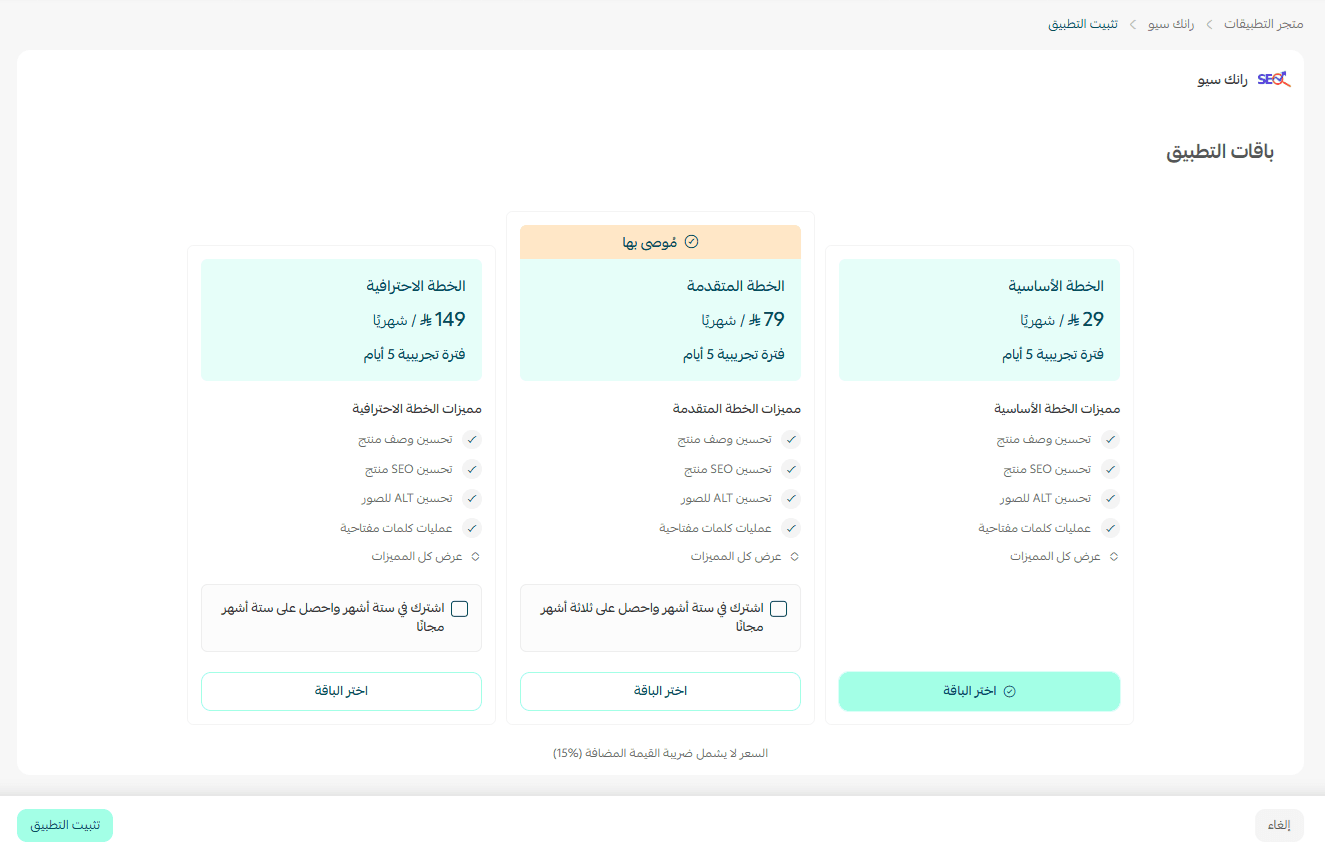
حدد الخطة المناسبة لطبيعة متجرك وحجمه، ثم اضغط (تثبيت التطبيق). بعدها تظهر لك رسالة نجاح التثبيت ويمكنك الدخول إلى لوحة RankX SEO.
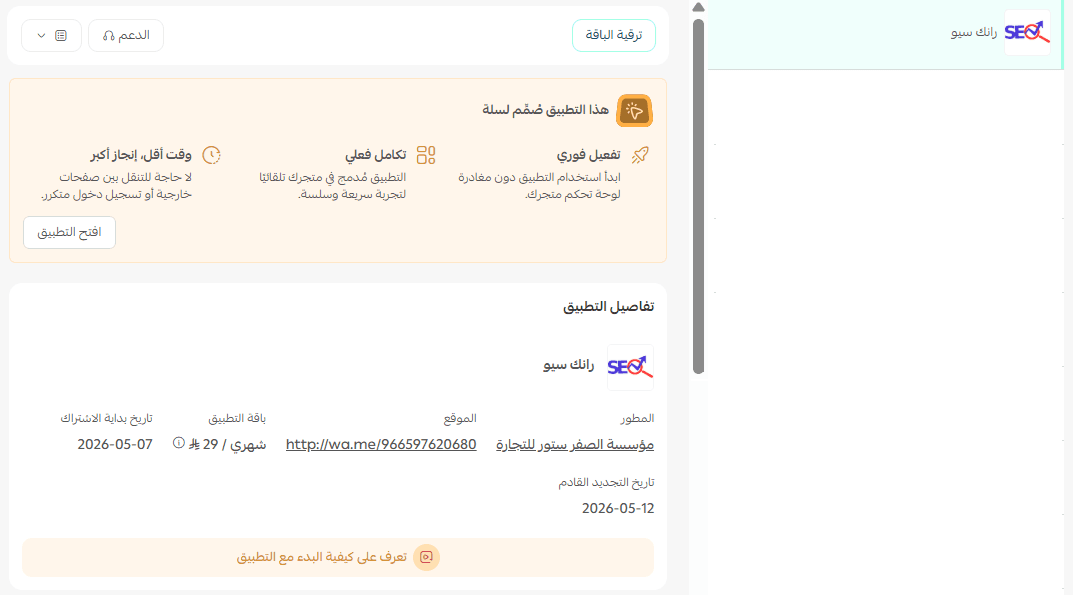
بعد التثبيت، يتم إنشاء حسابك تلقائيًا، وتصل بيانات الدخول إلى إيميل المتجر. استخدمها للدخول إلى لوحة RankX SEO.
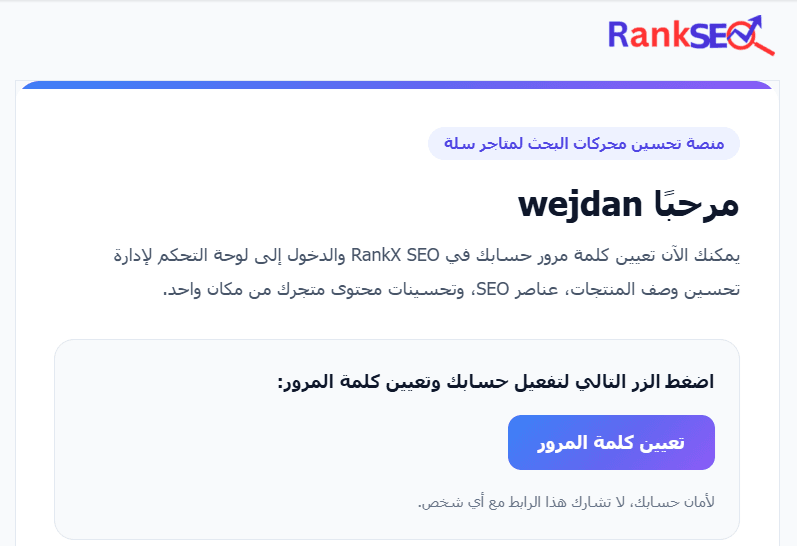
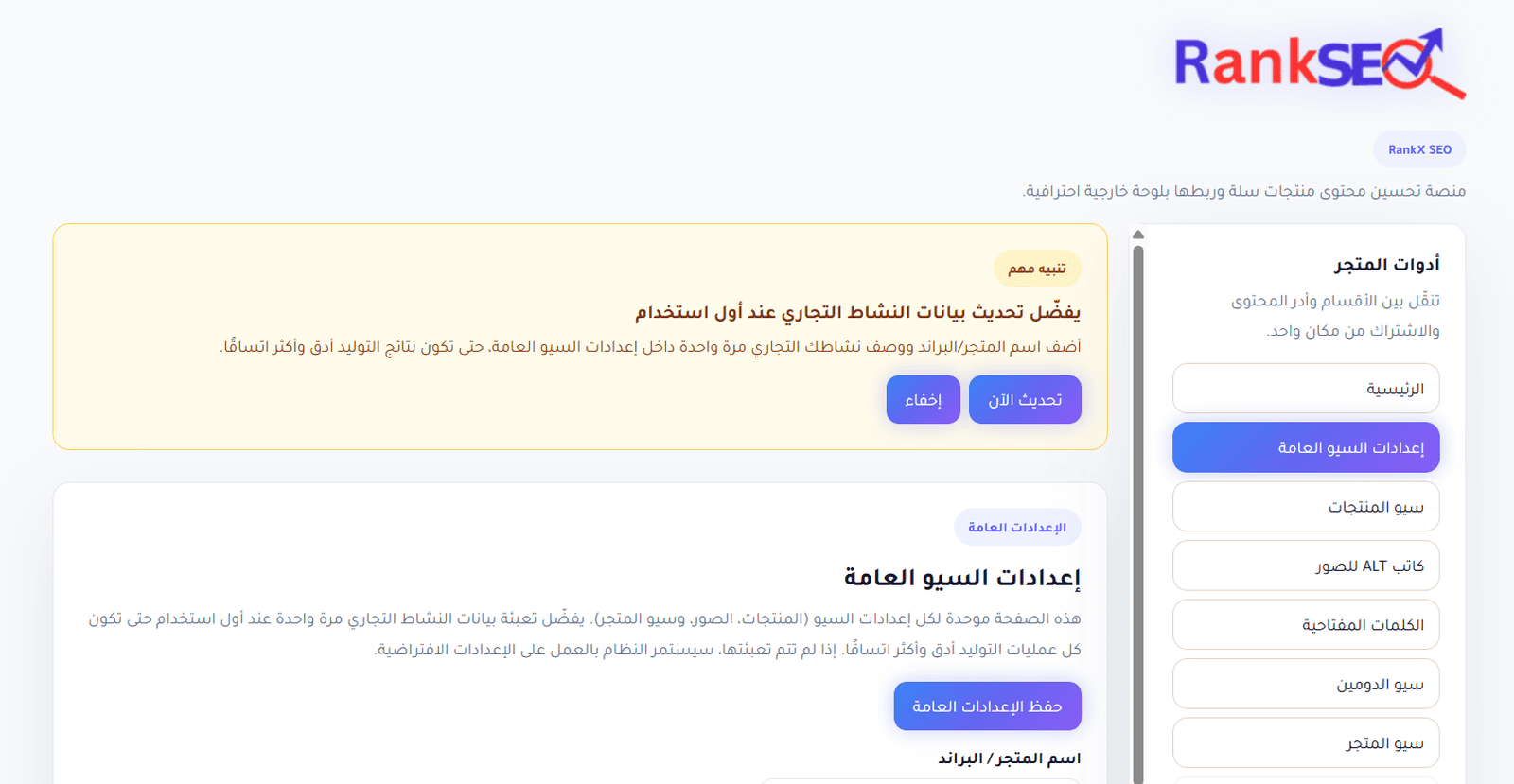
ابدأ في تحسين المنتجات والأقسام من لوحة RankX SEO. إذا كان متجرك جديدًا، ابدأ بالمنتجات الأكثر مبيعًا ثم توسع تدريجيًا.
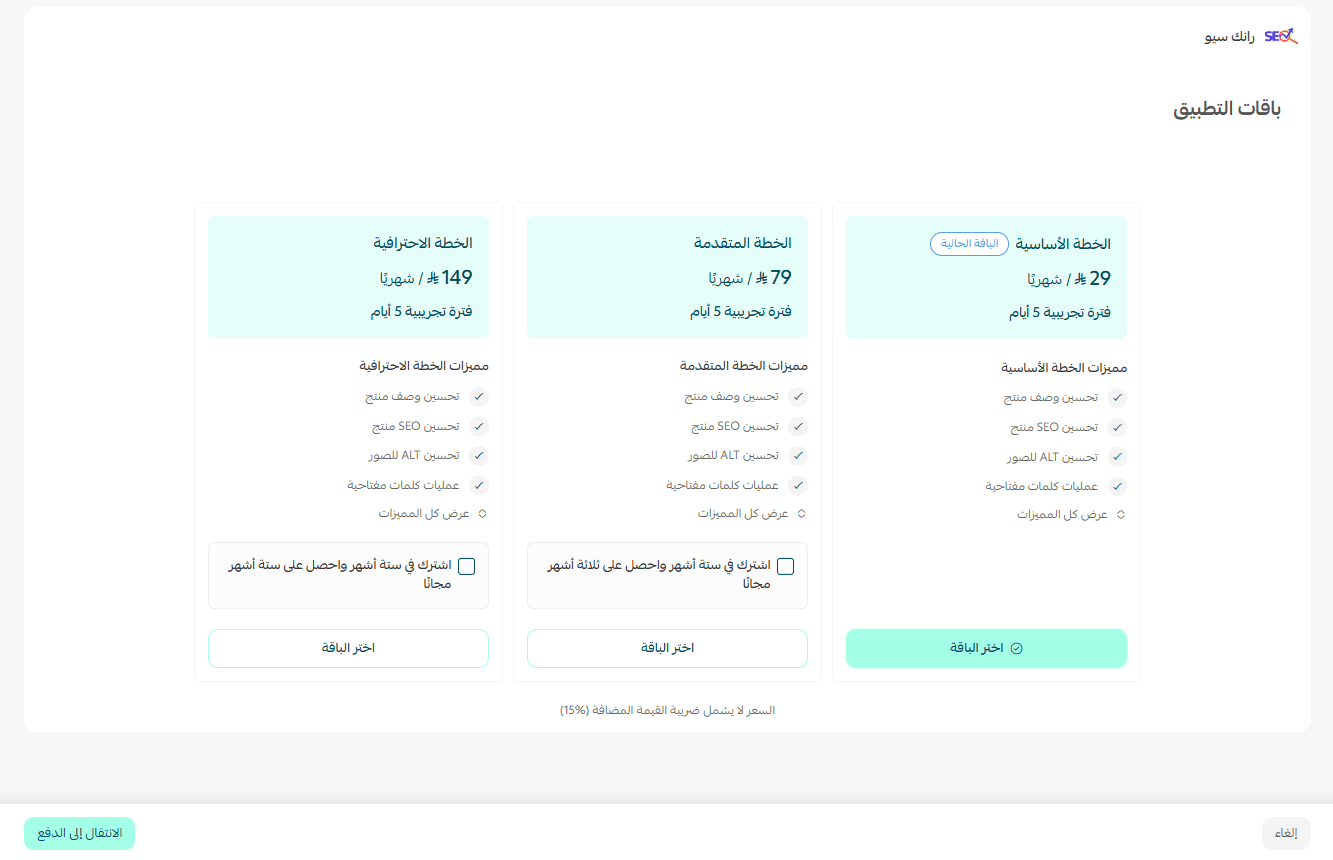
من تفاصيل التطبيق، اضغط (ترقية الباقة)، ثم حدد الباقة التي تناسب طبيعة متجرك وحجمه وأكمل عملية الدفع.

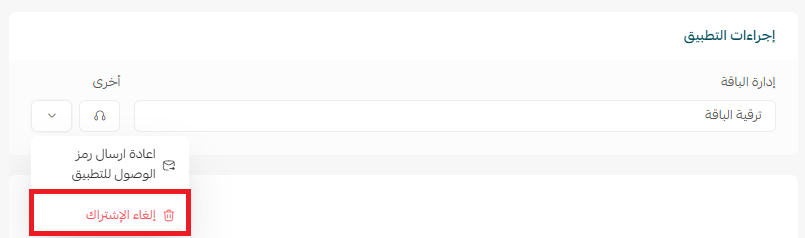
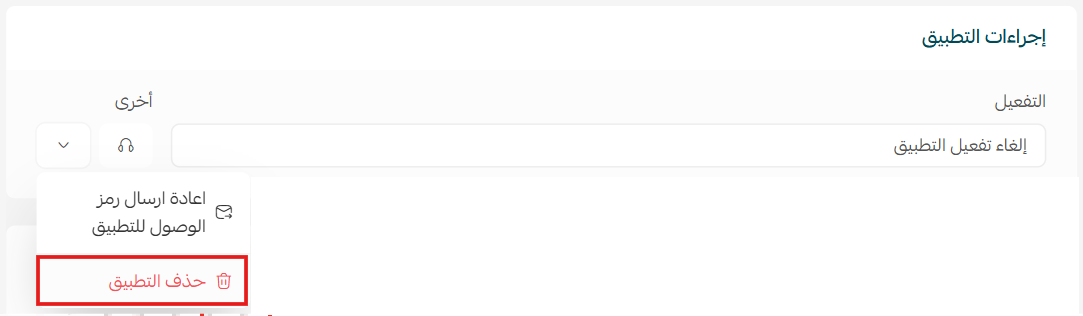
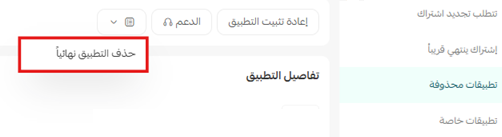
إذا أردت إزالة التطبيق، ابدأ بإلغاء الاشتراك واختيار سبب الإلغاء، ثم احذف التطبيق واختر سبب الحذف. بعد ذلك يمكنك حذفه نهائيًا من صفحة التطبيقات المحذوفة.
صفحة التثبيت تجيب عن سؤال: كيف أبدأ؟ أما الصفحات التالية فتساعدك على تحويل التثبيت إلى نتائج فعلية في SEO ومتجرك.
من صفحة RankX SEO الرسمية في متجر تطبيقات سلة عبر الرابط: apps.salla.sa/ar/app/418994099.
لا. التثبيت يتم من متجر تطبيقات سلة بخطوات واضحة: فتح صفحة التطبيق، تأكيد الصلاحيات، ثم فتح التطبيق من التطبيقات المثبتة.
تأكد أنك داخل نفس متجر سلة الذي ثبت عليه التطبيق، ثم افتح التطبيقات المثبتة. إذا بقيت المشكلة، تواصل معنا من صفحة الاتصال مع رابط المتجر.
نعم. يمكنك الانتقال إلى صفحة الباقات أو شاشة الاشتراك داخل التطبيق واختيار الباقة المناسبة لحجم متجرك.