حين يبحث شخص عن “كريم ترطيب للبشرة الجافة” في جوجل، يظهر له شريط صور في أعلى النتائج — منتجات بصورة وسعر ومتجر. هذا هو Google Shopping. إذا لم يكن متجرك موجوداً في ذلك الشريط، فأنت تتنازل عن نقرات مجانية ومدفوعة لمنافسيك يومياً.
الخبر الجيد: ربط سلة بـ Google Shopping أصبح أبسط بكثير مع التطبيق الرسمي المتاح في متجر تطبيقات سلة. في هذا الدليل نأخذك خطوة بخطوة — من تثبيت التطبيق حتى ظهور منتجاتك في نتائج جوجل.
ما هو Google Shopping وكيف يختلف عن الإعلانات العادية؟
إعلانات Google النصية تظهر كنص فقط — عنوان ووصف وروابط. أما Google Shopping فيظهر صورة المنتج + اسمه + سعره + اسم متجرك في مستطيل مميز أعلى نتائج البحث وفي تبويب “تسوّق” منفصل.
الفرق الجوهري أن Shopping يستهدف باحثين جاهزين للشراء — من يكتب “سماعة سوني WH-1000XM5” عارف ماذا يريد، ويبحث فقط عن أفضل سعر ومتجر موثوق. معدلات التحويل في Shopping أعلى عموماً من الإعلانات النصية لهذا السبب بالضبط.
وجانب آخر مهم: ظهور المنتجات في Shopping يكون أحياناً مجاناً (Free Listings) حتى بدون حملة مدفوعة — جوجل تتيح هذا منذ 2020 لدعم المتاجر الصغيرة.
ما تحتاجه قبل البدء
- دومين مخصص لمتجرك على سلة (ليس النطاق الافتراضي mysalla.com)
- حساب Google مرتبط بنطاق عملك
- متجر به منتجات مع صور وأسعار واضحة
- سياسة شحن واضحة على موقعك (مطلوبة من جوجل)
الخطوات الكاملة: ربط سلة بـ Google Merchant Center
الخطوة 1 — ثبّت التطبيق الرسمي من سلة
من لوحة تحكم سلة اذهب إلى التطبيقات ← تصفح متجر التطبيقات وابحث عن “Google Merchant Center”. ثبّت التطبيق، ثم من التطبيقات المثبتة ← خيارات التطبيق ← إعدادات التطبيق، انسخ رابط الـ Feed — هذا الرابط يحتوي على بيانات منتجاتك بصيغة تقرأها جوجل.
الخطوة 2 — أنشئ حساب Google Merchant Center
توجّه إلى merchants.google.com واضغط “البدء”. ستُطلب منك:
- نوع نشاطك: اختر “أبيع المنتجات أونلاين”
- اسم النشاط التجاري: اسم متجرك كما يراه العملاء
- بلد التسجيل: المملكة العربية السعودية
- عنوان المتجر: شارع، مدينة، رمز بريدي
الخطوة 3 — تحقق من ملكية دومينك (خطوة إلزامية)
هذه الخطوة يفشل فيها كثيرون لأنهم يتجاهلونها. في Merchant Center اضغط “المطالبة بمتجرك على الإنترنت” وأدخل رابط متجرك.
جوجل تطلب التحقق من أنك تملك هذا الدومين فعلاً. سلة توفر Google Site Verification مباشرة من لوحة التحكم (الإعدادات ← المتقدمة). انسخ كود التحقق من جوجل، ضعه في سلة، وانتهى الأمر.
الخطوة 4 — أعدّ إعدادات الشحن بدقة
في Merchant Center اضغط “إضافة” في قسم الشحن وحدد:
- مناطق التغطية: المدن السعودية التي تشحن إليها
- أوقات التسليم: مثلاً “2-5 أيام عمل”
- تكاليف الشحن: يجب أن تطابق ما يظهر في متجرك تماماً
تحذير: إذا اختلف سعر الشحن في جوجل عمّا في متجرك، جوجل ترفض منتجاتك وتوقف حملتك. كن دقيقاً.
الخطوة 5 — أضف منتجاتك عبر رابط الـ Feed
في قسم المنتجات اضغط “إضافة منتجات” ← “إضافة من ملف” ← “إدخال رابط ينقل إلى ملفك”، ثم الصق رابط الـ Feed الذي نسخته من تطبيق سلة.
جوجل ستسحب منتجاتك تلقائياً وتبدأ مراجعتها. هذا يستغرق من ساعات إلى 3 أيام عمل حسب عدد المنتجات.
الخطوة 6 — أنشئ حملة Shopping في Google Ads
بعد قبول المنتجات:
- اربط حساب Google Ads بـ Merchant Center (من إعدادات Merchant Center ← الربط بالحسابات)
- في Google Ads أنشئ حملة جديدة من نوع “Shopping”
- اختر الحساب التجاري والدولة المستهدفة
- حدد ميزانيتك اليومية — ابدأ بـ 50-100 ريال للاختبار
أسباب رفض المنتجات وكيف تُصلحها
هذا ما يوقف معظم التجار. الأسباب الأشيع:
| السبب | الحل |
|---|---|
| صور المنتج بخلفية ملونة | غيّرها لخلفية بيضاء أو رمادية فاتحة |
| عنوان المنتج قصير جداً | أضف اسم العلامة التجارية + المواصفات الرئيسية |
| سعر الموقع يختلف عن الـ Feed | تأكد من تزامن التطبيق، أو حدّثه يدوياً |
| غياب GTIN أو رمز SKU | أضف رمز المنتج من المورد في حقل GTIN |
| وصف فارغ أو قصير | اكتب وصفاً لا يقل عن 70 كلمة يصف المنتج بوضوح |
| مخزون فارغ | أوقف أو أخفِ المنتجات غير المتوفرة مؤقتاً |
للتحقق من سبب الرفض: Merchant Center ← المنتجات ← غير الموافق عليها ← “مراجعة المشاكل”.
كيف تحسّن أداء منتجاتك في Google Shopping؟
Google Shopping يعتمد بشكل رئيسي على جودة بيانات المنتج لا على عروض الأسعار وحدها. المنتج بوصف أقوى وعنوان أدق يحصل على نقرات أكثر حتى بسعر أعلى من منافسه.
العنوان هو أهم حقل: “سماعة لاسلكية” أضعف بكثير من “سماعة Sony WH-1000XM5 بإلغاء الضوضاء — بلوتوث 5.2 — 30 ساعة بطارية”. كل كلمة في العنوان فرصة لتطابق استعلام بحث.
الصور تصنع الفارق: جوجل تفضل خلفية بيضاء نقية، منتج يملأ 70-80% من الإطار، دقة 800×800 على الأقل.
التقييمات ترفع CTR: المنتجات التي تعرض نجوم مراجعات في Shopping تحصل على نسبة نقر أعلى بشكل ملحوظ — اربط Google Reviews بمتجرك.
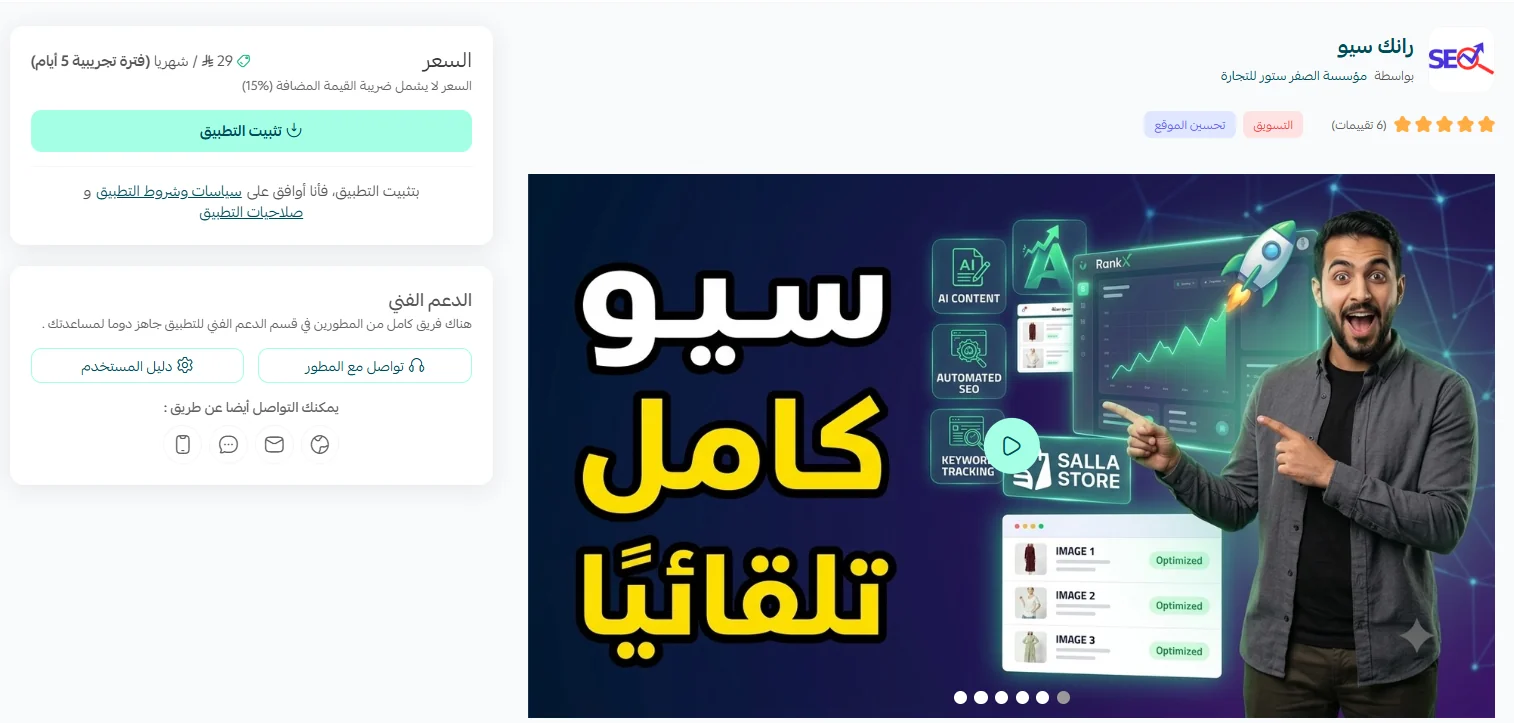
تطبيق RankX SEO يساعدك على تحسين عناوين وأوصاف المنتجات مباشرة من داخل سلة، مما ينعكس على جودة الـ Feed المرسل لجوجل ويحسن ظهور منتجاتك في Shopping.
الأسئلة الشائعة
هل Google Shopping مجاني أم مدفوع؟
كلاهما. Google Free Listings تعرض منتجاتك مجاناً في تبويب “تسوّق” وأحياناً في نتائج البحث الرئيسية. للظهور في الشريط الأعلى (الإعلانات) تحتاج حملة مدفوعة في Google Ads.
كم يستغرق مراجعة المنتجات؟
عادةً من بضع ساعات حتى 3 أيام عمل. المنتجات الكثيرة (أكثر من 1000) قد تأخذ أسبوعاً.
هل يمكن ربط سلة بـ Google Shopping بدون دومين خاص؟
لا. الدومين الافتراضي من سلة (mysalla.com) غير مقبول في Google Merchant Center. يجب شراء دومين خاص وربطه بمتجرك.
لماذا تُرفض منتجاتي رغم أن بياناتها صحيحة؟
الأسباب الخفية: صور المنتج تحتوي نصاً أو شعاراً، أسعار الشحن غير محددة، أو متطلبات GTIN مفقودة لفئات محددة (إلكترونيات، كتب، موسيقى).
هل يجب تفعيل الـ Free Listings والحملات المدفوعة معاً؟
الـ Free Listings تُفعَّل تلقائياً بمجرد ربط Merchant Center. الحملات المدفوعة اختيارية — لكن الجمع بينهما يعطيك أقصى تغطية ممكنة.
كم يجب أن تكون الميزانية اليومية لـ Shopping؟
للاختبار الأولي: 30-100 ريال يومياً. بعد 2 أسابيع من البيانات تعرف أي المنتجات يستحق تضخيم ميزانيته.
Google Shopping ليس مجرد إعلان — هو قناة توزيع تضع منتجك أمام مشترٍ يبحث عنه في تلك اللحظة. الربط الصحيح مع سلة يحتاج ساعة من وقتك، لكنه يفتح قناة مبيعات تعمل على مدار الساعة.