
ضغط الصور لمتجر سلة بدون فقدان الجودة — تلقائياً من لوحتك
الصور الثقيلة أكثر ما يبطّئ صفحات المنتجات. القسم يفهرس صور متجرك بأحجامها الحقيقية، يقول أيها يستحق الضغط وكم ستوفّر، ويضغطها ويرفعها إلى سلة بلا برنامج خارجي ولا رفع يدوي.
كيف يعمل هذا القسم؟ — شاهده يشتغل
نفس العرض الذي تراه داخل اللوحة: مؤشر يتنقّل في القسم فصلاً فصلاً على متجر مثال — لا يغيّر شيئاً في متجرك.

القسم من الداخل
أول خطوة «تحديث فهرس الصور»: يقرأ القسم حجم كل صورة منتج من CDN سلة على دفعات ويبني جدولاً بكل الصور. يُبنى مرة ويُعاد فقط بعد إضافة صور كثيرة. ثم يُقيَّم كل صف بالحجم: ممتازة أقل من 150KB (لا زر ولا خصم)، متوسطة 150-350KB (ضغط اختياري)، كبيرة فوق 350KB (يُنصح بضغطها).
التوفير المكتوب أمام كل صورة ليس تقديراً: يُحسب بضغط تجريبي حقيقي للصورة نفسها. البطاقات العلوية تعرض تقدير المتجر كله، وما ضُغط فعلاً بأرقام مقيسة. «ضغط وحفظ» يرفع النسخة المضغوطة إلى سلة صورةً جديدة بعد تأكيد، وبالجملة تختار القابلة للضغط في الصفحة وتتركها تعمل في الخلفية.
هكذا يبدو في لوحتك
لقطات من القسم نفسه في حالته بعد العمل — لا رسوم توضيحية.
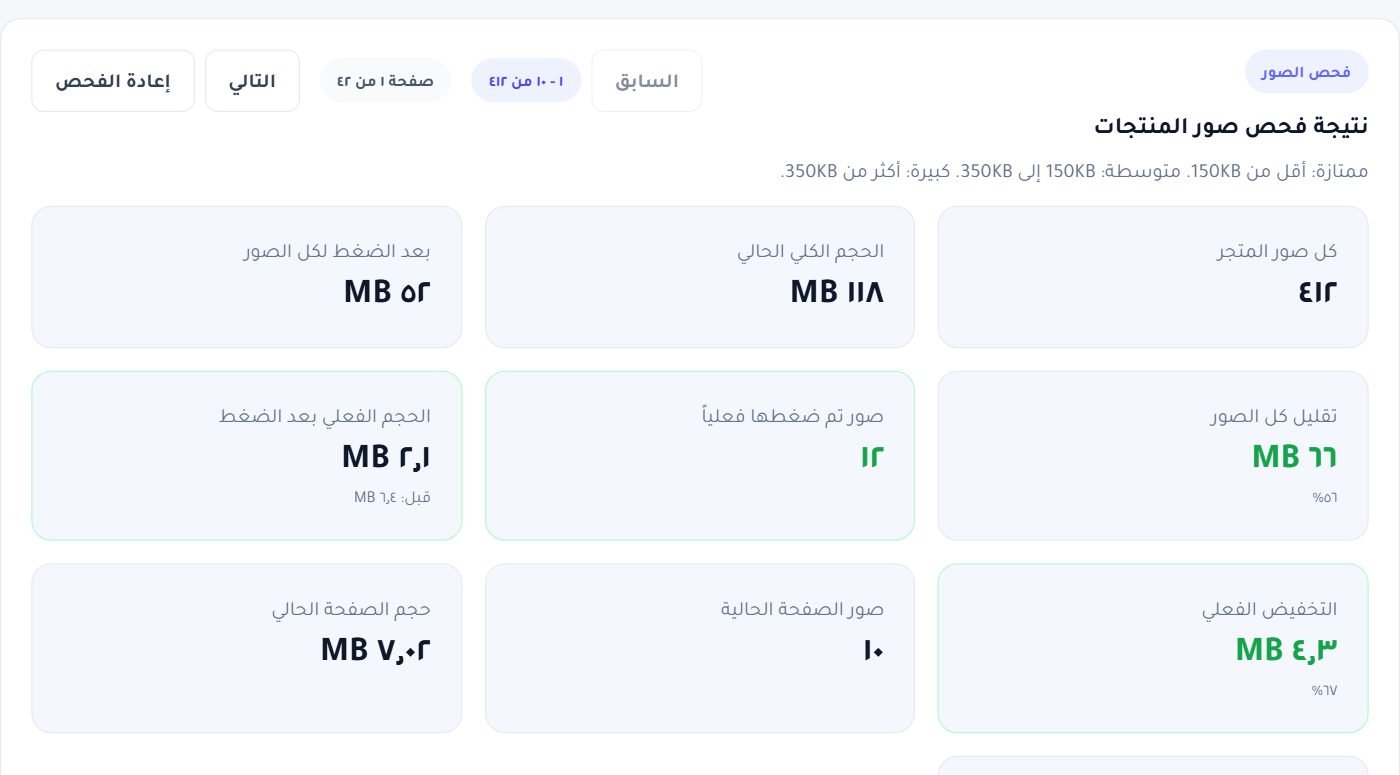
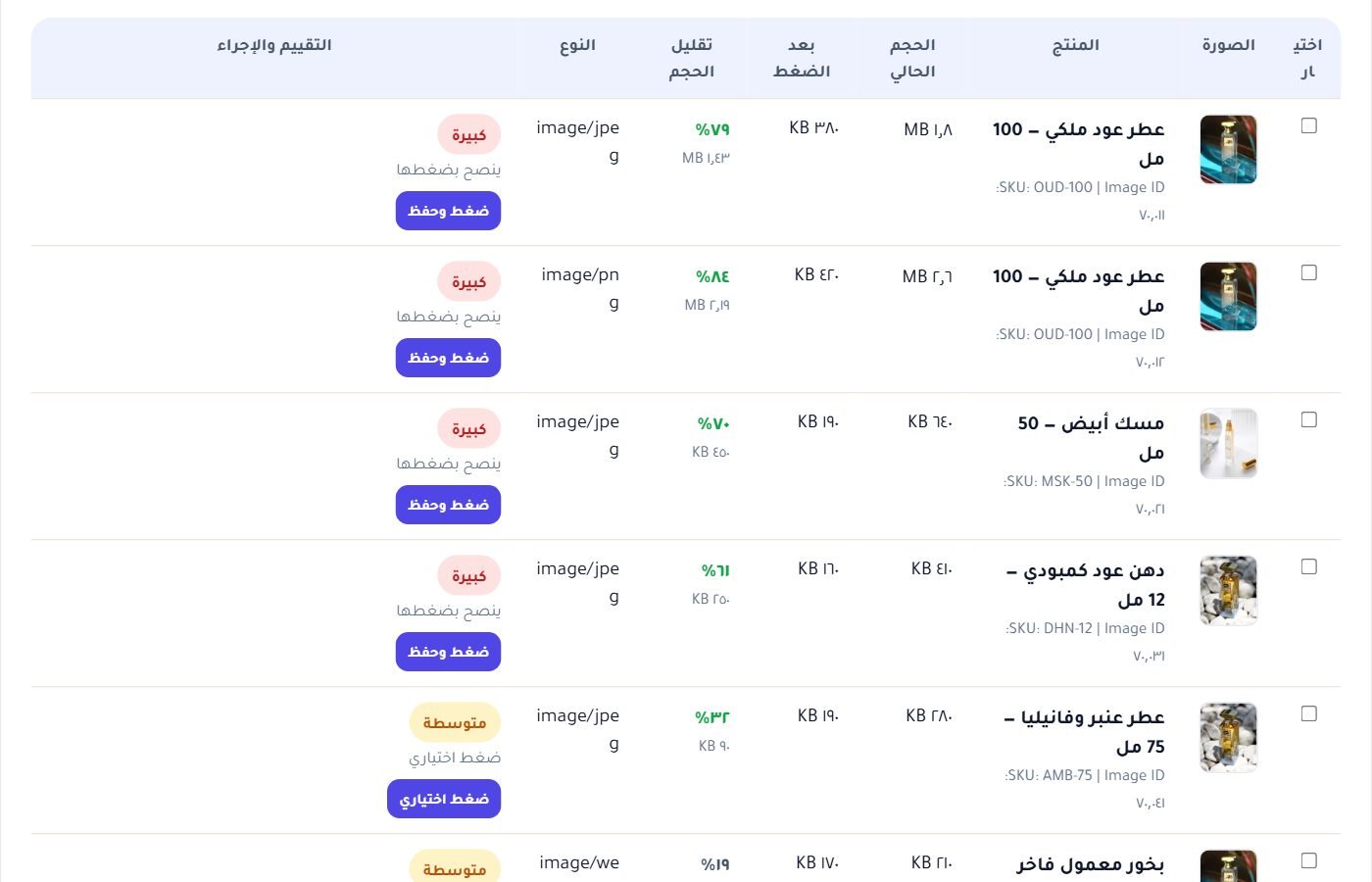
كيف تستعمله
- حدّث الفهرساضغط «تحديث فهرس الصور» فيُقرأ حجم كل صورة من CDN سلة على دفعات — مرة واحدة، ثم فقط بعد إضافة صور كثيرة.
- اقرأ الأرقامثلاث بطاقات: حجم صور المتجر الآن، التوفير المتوقع لو ضُغط ما يستحق، وما ضُغط فعلاً (أرقام مقيسة لا مقدّرة).
- اقرأ الصفكل صورة بحجمها ودرجتها: ممتازة (بلا زر)، متوسطة (اختياري)، كبيرة (يُنصح) — والتوفير المحسوب بضغط تجريبي.
- فلترالحالة (كبيرة/متوسطة/ممتازة)، الترتيب بالحجم، وبحث بالاسم أو SKU — ابدأ بأثقل صور منتجاتك الأكثر زيارة.
- اضغط صورة«ضغط وحفظ» ← تأكيد ← تُرفع النسخة المضغوطة إلى سلة صورةً جديدة مكان القديمة.
- بالجملة«اختيار القابلة للضغط في الصفحة» ← «ضغط المحدد» ← مهمة خلفية تتابعها في «عمليات التحسين بالجملة».
- راجع ALTلأن الصورة تُرفع من جديد فقد يتغيّر رابطها ولا ينتقل نصها البديل — راجعه في «كاتب ALT» بعد الضغط.
ماذا يُكتب في سلة
- صورة المنتج في سلة: تُرفع النسخة المضغوطة صورةً جديدة (يتغيّر رابط الصورة).
- لا يُغيَّر الوصف ولا الميتا ولا ترتيب الصور.
متى تستعمله
- حين يقول فحص السرعة إن صورك أكبر مشكلة في الصفحة.
- بعد رفع دفعة منتجات مصوّرة بكاميرا الجوال مباشرة (صور 2-6MB).
- قبل موسم البيع: صفحة أخفّ = تحويل أعلى على الجوال.
ما لا يفعله — بصراحة
- يعمل على صور المنتجات المستضافة في سلة فقط؛ صور القالب والبانرات خارج نطاقه.
- لا شيء يُرفع بلا تأكيدك، والصور الممتازة أصلاً لا تُلمس ولا تُخصم.
- الحصة: عملية لكل صورة تُحفظ فعلاً (باقة Starter: 20 صورة شهرياً).
ما يُسأل عن هذا القسم
هل يفقد الضغط جودة الصورة؟
لماذا الصورة الكبيرة مشكلة سيو؟
هل أحتاج برنامجاً خارجياً أو رفعاً يدوياً؟
ماذا يحدث لنص ALT بعد الضغط؟
كم يخصم من الحصة؟
يعمل مع
جرّبه على متجرك — مجاناً
5 أيام بكل الأقسام على متجرك الحقيقي. لا بطاقة، لا التزام.
ثبّت RankX SEO من متجر تطبيقات سلة