ربط جوجل سيرش كونسول مع سلة ليس خطوة تقنية جانبية، بل هو أول باب لفهم كيف يرى Google متجرك: ما الصفحات التي تظهر؟ ما الكلمات التي تجلب زيارات؟ أين مشاكل الفهرسة؟ ولماذا بعض المنتجات لا تحصل على ظهور رغم أنها منشورة وجاهزة للبيع؟
إذا كنت تملك متجرًا على سلة وتريد تحسين ظهوره في نتائج البحث، فـ Google Search Console يعطيك بيانات مجانية لا توفرها لوحة المتجر وحدها. لكن القيمة الحقيقية لا تأتي من الربط فقط، بل من استخدام البيانات لتحسين العناوين، الأوصاف، المنتجات، الأقسام، والصور.
في هذا الدليل نشرح طريقة ربط جوجل سيرش كونسول مع سلة خطوة بخطوة، ثم نوضح كيف تستخدم التقارير لتحويل البيانات إلى قرارات SEO عملية تساعد متجرك على جذب زيارات عضوية أكثر.
وإذا كنت تبني خطة SEO كاملة لمتجرك، فاعتبر هذا المقال جزء القياس والفهرسة داخل الدليل الشامل لتحسين متجر سلة لمحركات البحث.
ما هو Google Search Console؟
Google Search Console، أو اختصارًا GSC، هو أداة مجانية من Google تساعد أصحاب المواقع والمتاجر على متابعة أداء صفحاتهم في نتائج البحث المجانية.
من خلاله تستطيع معرفة:
- الكلمات التي ظهر بها متجر سلة في Google.
- عدد مرات الظهور والنقرات لكل صفحة.
- متوسط ترتيب صفحات المنتجات والأقسام.
- الصفحات المفهرسة والصفحات التي لم تتم فهرستها.
- مشاكل تجربة الصفحة ومؤشرات أداء الويب الأساسية.
- حالة خريطة الموقع Sitemap.
- تنبيهات مشاكل الأمان أو الإجراءات اليدوية إن وجدت.
ببساطة: سلة تساعدك على بناء المتجر، وSearch Console يساعدك على معرفة هل Google يفهم هذا المتجر ويعرضه للباحثين أم لا.
لماذا تحتاج ربط جوجل سيرش كونسول مع سلة؟
بدون Search Console، أنت تعتمد على التخمين. قد تعتقد أن منتجًا معينًا لا يبيع لأن سعره مرتفع، بينما المشكلة الحقيقية أنه لا يظهر أصلًا في Google. وقد تظن أن قسمًا معينًا غير مهم، بينما بيانات البحث تكشف أن الناس يبحثون عنه بصياغات مختلفة عن التي تستخدمها في المتجر.
أهم فوائد الربط:
- قياس الظهور العضوي بدقة: تعرف عدد مرات ظهور متجرك في Google حتى لو لم يحصل المستخدمون على نقرات.
- اكتشاف الكلمات المفتاحية الفعلية: ترى العبارات التي يستخدمها العملاء، لا الكلمات التي تتوقعها فقط.
- متابعة فهرسة المنتجات الجديدة: تعرف هل صفحات المنتجات دخلت فهرس Google أم لا.
- إرسال خريطة الموقع: تساعد Google على اكتشاف صفحات المنتجات والأقسام بشكل أسرع.
- تحسين الصفحات ذات الفرص العالية: الصفحات التي تحصل على ظهور كثير ونقرات قليلة تحتاج تحسين Meta Title و Meta Description.
- اكتشاف المشاكل التقنية مبكرًا: مثل أخطاء الفهرسة، مشاكل الجوال، أو صفحات مستبعدة من البحث.
وإذا كنت تستخدم تطبيق RankX SEO لتحسين متجر سلة، فبيانات Search Console تصبح خريطة طريق ممتازة: تعرف الصفحات والكلمات التي تستحق التحسين أولًا بدل العمل عشوائيًا.
المتطلبات قبل بدء الربط
قبل ربط جوجل سيرش كونسول مع سلة، تأكد من توفر هذه الأشياء:
- لديك صلاحية دخول إلى لوحة تحكم متجر سلة.
- لديك صلاحية إدارة الدومين أو إعدادات DNS داخل سلة.
- المتجر منشور وليس في وضع الصيانة.
- الدومين الأساسي يعمل على HTTPS.
- لديك حساب Google لاستخدام Search Console.
- تعرف رابط خريطة موقع المتجر Sitemap من إعدادات سلة.
إذا كان الدومين مدارًا خارج سلة، مثل مزود نطاق مستقل، فقد تحتاج إضافة سجل التحقق من لوحة مزود الدومين بدل لوحة سلة. أما إذا كانت إعدادات DNS مدارَة من سلة، فيمكن تنفيذ الخطوات من لوحة سلة مباشرة.
طريقة ربط جوجل سيرش كونسول مع سلة خطوة بخطوة
1. افتح Google Search Console
ادخل إلى Google Search Console باستخدام حساب Google الذي تريد إدارة بيانات المتجر منه.
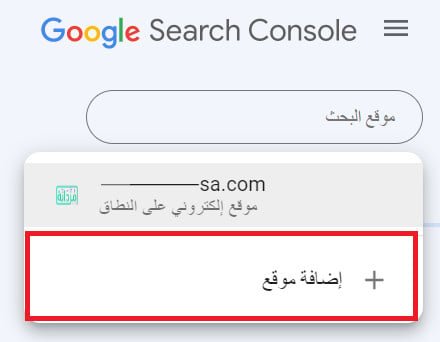
بعد الدخول، اضغط على خيار إضافة موقع أو Add Property.
2. اختر نوع الملكية المناسب
لديك خياران رئيسيان:
| النوع | متى تستخدمه؟ | طريقة التحقق |
|---|---|---|
| Domain Property | الأفضل لمعظم متاجر سلة لأنه يغطي كل نسخ الدومين والبروتوكولات | DNS |
| URL Prefix | مناسب إذا كنت تريد تتبع رابط محدد فقط مثل https://example.com | عدة طرق منها HTML tag أو Google Analytics |
الخيار الأفضل عادة لمتجر سلة هو Domain Property لأن Google يجمع بيانات الدومين بكل نسخه: www وبدون www، وhttp وhttps، وأي مسارات داخل المتجر.
عند اختيار Domain Property، اكتب الدومين بدون https:// وبدون أي مسار. مثال:
example.com3. انسخ رمز التحقق من Google
بعد إدخال الدومين، سيطلب منك Google إثبات الملكية عبر سجل DNS. انسخ الرمز أو قيمة السجل التي تظهر في نافذة التحقق.
غالبًا سيكون السجل من نوع TXT ويحتوي قيمة تبدأ بصيغة قريبة من:
google-site-verification=xxxxxxxxلا تعدّل الرمز ولا تختصره. انسخه كما هو.
4. أضف سجل التحقق داخل سلة
من لوحة تحكم سلة، اتبع المسار الحالي:
- من القائمة الرئيسية افتح المتجر وقنوات البيع.
- اختر دومين المتجر.
- افتح إعدادات DNS.
- اضغط إضافة سجل جديد.
- اختر نوع السجل المطلوب، غالبًا TXT.
- الصق قيمة التحقق التي نسختها من Google.
- احفظ السجل.
قد تختلف أسماء الحقول قليلًا حسب إعدادات الدومين، لكن الفكرة واحدة: إضافة سجل DNS يثبت لـ Google أنك تملك الدومين أو تستطيع إدارته.
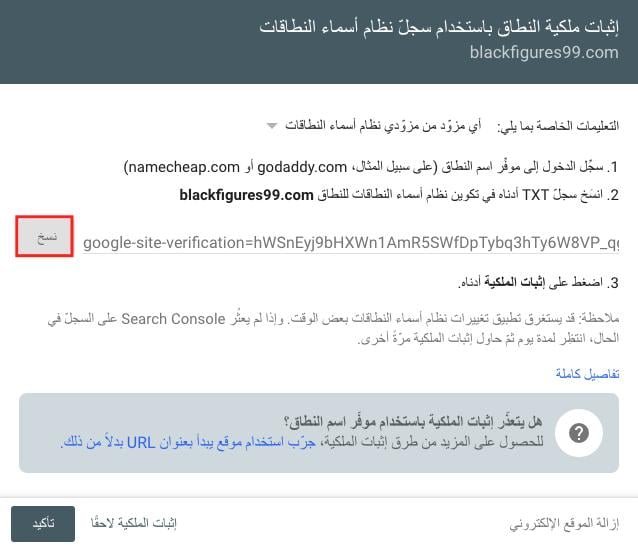
5. ارجع إلى Search Console واضغط تأكيد
بعد حفظ سجل DNS، ارجع إلى نافذة Google Search Console واضغط Verify أو تأكيد.
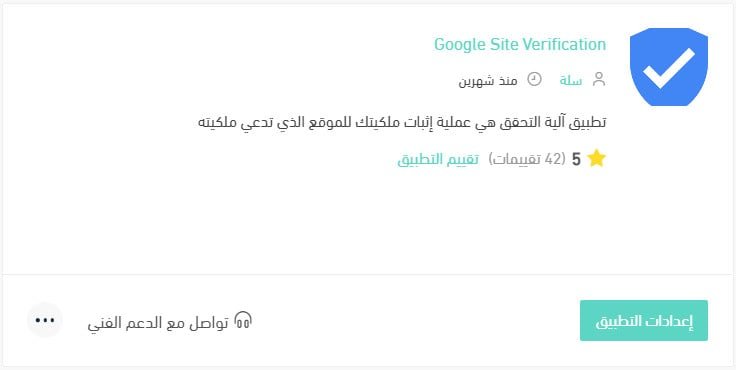
إذا نجح التحقق، ستظهر رسالة تؤكد ملكية الدومين. إذا لم ينجح فورًا، لا تقلق؛ أحيانًا تحتاج سجلات DNS وقتًا حتى تنتشر. انتظر قليلًا ثم جرّب التأكيد مرة أخرى.
إرسال خريطة موقع سلة إلى Google Search Console
بعد إثبات الملكية، الخطوة التالية هي إرسال خريطة الموقع Sitemap. هذه الخطوة مهمة لأن خريطة الموقع تخبر Google بروابط المنتجات، الأقسام، الصفحات، والمحتوى المتاح للفهرسة.
كيف تحصل على رابط Sitemap من سلة؟
من لوحة تحكم سلة:
- افتح تبويب التسويق.
- اختر تحسين محركات البحث SEO.
- افتح تبويب خارطة أرشفة الموقع Sitemap.
- اضغط نسخ لنسخ رابط خريطة الموقع.
غالبًا يكون الرابط قريبًا من:
https://example.com/sitemap.xmlأو رابط Sitemap Index يحتوي أكثر من خريطة فرعية.
كيف ترسل Sitemap داخل Search Console؟
داخل Google Search Console:
- اختر موقع متجر سلة من القائمة.
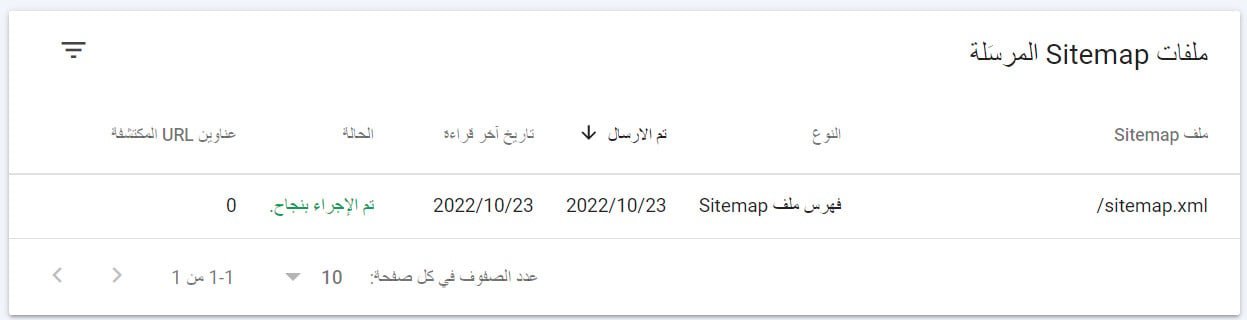
- من القائمة الجانبية اضغط Sitemaps أو ملفات Sitemap.
- الصق رابط خريطة الموقع.
- اضغط Submit أو إرسال.
بعد الإرسال، سيبدأ Google بمعالجة خريطة الموقع دوريًا. ظهور حالة “تم الإرسال” لا يعني أن كل الصفحات ستظهر فورًا في نتائج البحث، لكنه يعني أن Google أصبح يعرف أين يجد صفحات متجرك.
ماذا تفعل بعد الربط؟
كثير من أصحاب المتاجر يربطون Search Console ثم يتركونه بلا متابعة. الأفضل أن تجعل أول شهر بعد الربط شهر مراقبة وتحسين.
الأسبوع الأول: تأكد من الفهرسة
افتح تقرير الفهرسة في Search Console وراجع:
- الصفحات المفهرسة.
- الصفحات المستبعدة.
- أسباب عدم الفهرسة.
- هل Google يستطيع قراءة صفحات المنتجات أم لا.
إذا ظهر لك أن بعض الصفحات “تم الزحف إليها ولم تتم فهرستها”، فهذا لا يعني بالضرورة وجود خطأ من سلة. قد يكون السبب أن Google لم يقرر فهرستها بعد، أو أن المحتوى ضعيف، أو مكرر، أو لا يقدم قيمة واضحة مقارنة بصفحات أخرى.
الأسبوع الثاني: راجع تقرير الأداء
افتح تقرير Performance أو الأداء، وركّز على:
- Queries: الكلمات التي يظهر بها المتجر.
- Pages: الصفحات التي تحصل على ظهور ونقرات.
- CTR: معدل النقر.
- Average Position: متوسط الموضع.
أفضل فرصة سريعة عادة هي الصفحات التي تحصل على ظهور جيد لكن معدل النقر فيها ضعيف. هذه الصفحات تحتاج تحسين العنوان التعريفي والوصف التعريفي.
الأسبوع الثالث: حسّن الصفحات ذات الفرصة
اختر 10 صفحات لديها:
- ظهور جيد.
- ترتيب بين 5 و20.
- معدل نقر منخفض.
- نية شرائية واضحة.
ثم حسّن لكل صفحة:
- Meta Title.
- Meta Description.
- وصف المنتج أو القسم.
- النص البديل (ALT) للصور.
- الربط الداخلي من صفحات ذات صلة.
يمكنك تنفيذ هذه التحسينات يدويًا داخل سلة، أو استخدام تطبيق سيو لمتجر سلة لتسريع كتابة أوصاف المنتجات، Meta Tags، ونصوص ALT بطريقة منظمة.
الأسبوع الرابع: أعد طلب الفهرسة للصفحات المهمة
إذا حسّنت صفحة منتج مهمة أو أضفت قسمًا جديدًا، استخدم أداة URL Inspection داخل Search Console:
- الصق رابط الصفحة.
- راجع حالة الفهرسة.
- اضغط Request Indexing عند الحاجة.
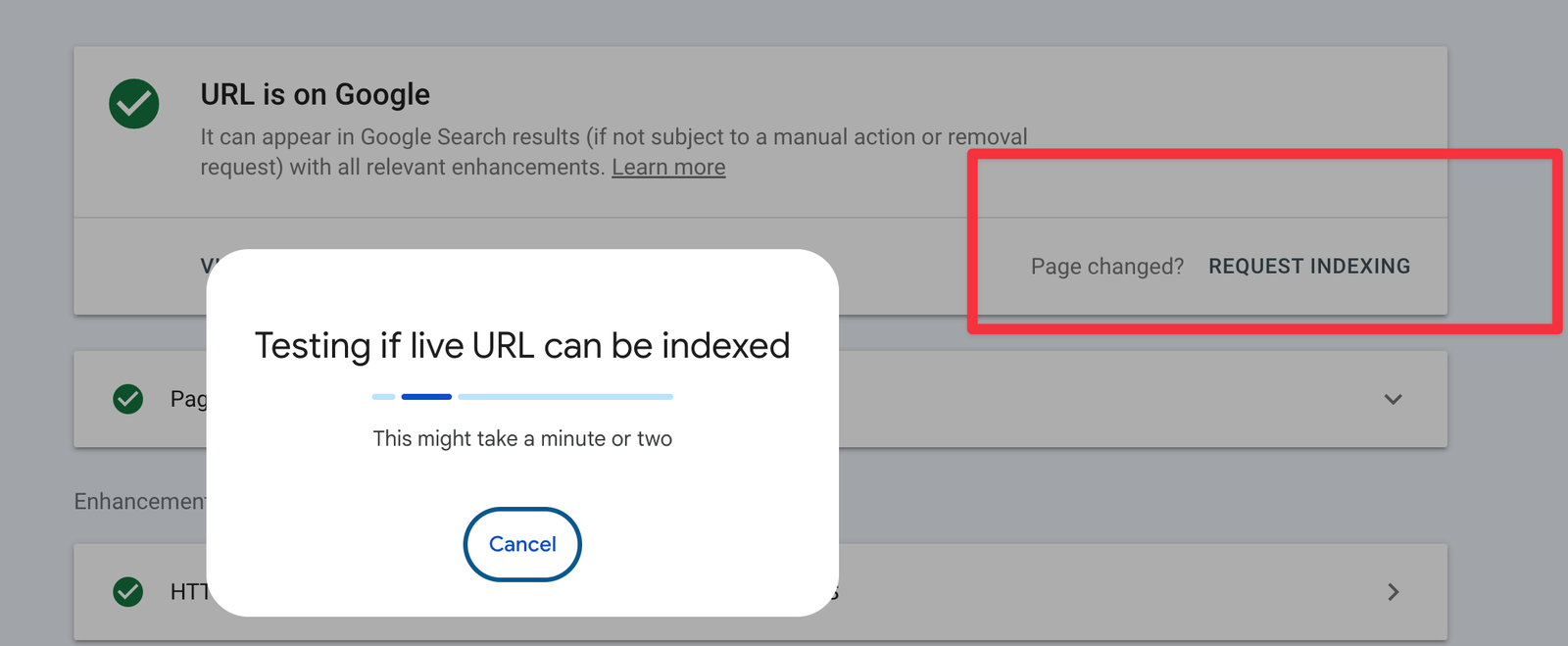
لا تستخدم طلب الفهرسة لكل صفحة صغيرة يوميًا. ركّز على الصفحات التجارية المهمة التي تم تحسينها فعليًا.
كيف تستخدم بيانات Search Console لتحسين متجر سلة؟
الربط ليس الهدف النهائي. الهدف أن تتحول البيانات إلى خطة تحسين واضحة.
بعد أن تظهر البيانات الأولى، انتقل إلى دليل تحليل كلمات متجر سلة من Search Console لتعرف كيف تختار الكلمات والصفحات التي تستحق التحسين أولًا.
1. تحسين الكلمات التي تظهر ولا تجلب نقرات
إذا كانت كلمة مفتاحية تحصل على مرات ظهور كثيرة لكن CTR منخفض، فالمشكلة غالبًا في شكل النتيجة.
حسّن:
- العنوان ليكون أوضح وأقرب لنية البحث.
- الوصف ليذكر الفائدة، السعر، الشحن، الضمان، أو الميزة التنافسية.
- محتوى الصفحة حتى يطابق الوعد الموجود في نتيجة البحث.
مثال:
قبل: عطر رجالي فاخر
بعد: عطر رجالي فاخر وثابت - روائح شرقية وغربية بتوصيل سريع
2. استخراج كلمات مفتاحية من بياناتك الحقيقية
بدل البحث فقط عن كلمات عامة، استخدم Search Console لاكتشاف الكلمات التي بدأ Google يربطها بمتجرك.
إذا وجدت أن متجر العطور يظهر لكلمات مثل:
- عطر رجالي ثابت.
- عطر شرقي فاخر.
- أفضل عطر هدية.
- عطر للدوام اليومي.
فهذه أفكار ممتازة لتحسين صفحات المنتجات أو كتابة مقالات مدونة تستهدف نية بحث محددة.
لمزيد من المنهجية، راجع دليل تحليل كلمات متجر سلة من Search Console لتعرف كيف تختار الكلمات التي تجمع بين الظهور ونية الشراء.
3. تحسين الصفحات القريبة من الصفحة الأولى
في تقرير الأداء، فلتر متوسط الموضع بين 8 و20. هذه الصفحات قريبة من نتائج أفضل، وغالبًا تحتاج دفعة تحسين بسيطة:
- إضافة محتوى أوضح.
- تحسين الصور وALT.
- إضافة أسئلة شائعة.
- ربط داخلي من صفحات أقوى.
- تحديث Meta Title و Meta Description.
هذه الطريقة أفضل من محاولة تحسين كل صفحات المتجر دفعة واحدة.
4. اكتشاف المنتجات التي تحتاج محتوى أقوى
إذا كانت صفحة منتج مهمة لا تحصل على ظهور، راجع محتواها:
- هل الوصف قصير جدًا؟
- هل العنوان عام؟
- هل توجد صور بلا نص بديل؟
- هل المنتج موجود داخل قسم واضح؟
- هل يوجد محتوى مكرر بين منتجات متشابهة؟
هنا يساعد دليل إعدادات سيو سلة في ترتيب الأساسيات قبل الدخول في التحسينات المتقدمة.
أكثر مشاكل الربط والفهرسة شيوعًا
التحقق من الملكية لا ينجح
الأسباب المحتملة:
- سجل DNS لم ينتشر بعد.
- تم لصق رمز التحقق بشكل ناقص.
- أضيف السجل في مزود دومين غير المستخدم فعليًا.
- تم اختيار نوع سجل غير صحيح.
- الدومين في Search Console مكتوب مع
https://رغم اختيار Domain Property.
الحل: راجع نوع الملكية، انسخ الرمز مرة أخرى، وتأكد من حفظه في إعدادات DNS الصحيحة.
Sitemap مرفوض أو لا يمكن قراءته
الأسباب المحتملة:
- الرابط غير صحيح.
- المتجر في وضع الصيانة.
- تم لصق رابط صفحة وليس رابط Sitemap.
- يوجد حظر في robots.txt.
الحل: افتح رابط Sitemap في المتصفح أولًا. إذا ظهر ملف XML أو Sitemap Index، انسخ الرابط نفسه وأرسله من جديد.
تم الزحف ولم تتم الأرشفة
هذه حالة شائعة، ومعناها أن Google زار الصفحة لكنه لم يضفها للفهرس بعد.
ما يجب فعله:
- حسّن محتوى الصفحة بدل الاكتفاء باسم المنتج وصورته.
- أضف وصفًا فريدًا غير منسوخ من المورد.
- حسّن Meta Title و Meta Description.
- أضف روابط داخلية من صفحات ذات صلة.
- تأكد أن المنتج متاح وليس مخفيًا أو ناقص البيانات.
يمكنك قراءة دليل تحسين ظهور متجر سلة في جوجل لبناء خطة أوسع بعد حل مشاكل الفهرسة.
بيانات Search Console لا تظهر فورًا
هذا طبيعي. قد تحتاج البيانات بضعة أيام حتى تبدأ في الظهور، خصوصًا إذا كان المتجر جديدًا أو لا يحصل على زيارات عضوية كافية.
لا تعتبر اليوم الأول بعد الربط مقياسًا. راقب البيانات أسبوعيًا، وقارن الفترات بعد مرور شهر على الأقل.
جدول متابعة شهري بعد الربط
| المهمة | التكرار | الهدف |
|---|---|---|
| مراجعة تقرير الأداء | أسبوعيًا | معرفة الكلمات والصفحات النشطة |
| مراجعة الفهرسة | كل أسبوعين | اكتشاف صفحات غير مفهرسة |
| مراجعة Sitemap | شهريًا | التأكد من معالجة خريطة الموقع |
| تحسين صفحات الفرص | شهريًا | رفع CTR وتحسين المواضع |
| تحديث أوصاف المنتجات | مستمر | تقليل المحتوى الضعيف والمكرر |
| مراجعة أخطاء الجوال وتجربة الصفحة | شهريًا | تحسين تجربة المستخدم والثقة |
أين يدخل RankX SEO في هذه العملية؟
Search Console يعطيك البيانات، لكن لا يكتب لك وصف المنتج ولا يحسّن Meta Tags ولا ينشئ نصوص ALT للصور. هنا يأتي دور RankX SEO كطبقة تنفيذ داخل متجر سلة.
بعد ربط Search Console ومعرفة الصفحات التي تحتاج تحسينًا، يمكنك استخدام RankX SEO في:
- تحسين وصف المنتجات بناءً على نية البحث.
- كتابة Meta Title و Meta Description للمنتجات.
- إنشاء نص بديل (ALT) واضح للصور.
- تحسين إعدادات الصفحة الرئيسية.
- تحليل الكلمات المفتاحية قبل كتابة محتوى جديد.
- تحليل الدومين ومقارنة أداء المتجر بالمنافسين.
- تحسين الماركات والأقسام في الخطط التي تدعم ذلك.
الفكرة ليست استبدال Search Console، بل استخدامه كمصدر بيانات، ثم استخدام RankX SEO لتنفيذ التحسينات داخل سلة بسرعة وبمراجعة يدوية قبل الحفظ.
ابدأ من RankX SEO إذا كنت تريد تحويل بيانات البحث إلى تحسينات فعلية في صفحات المنتجات والأقسام بدل ترك التقارير بلا تطبيق.
قائمة تحقق سريعة
قبل أن تعتبر الربط مكتملًا، تأكد من التالي:
- أضفت الدومين في Google Search Console كـ Domain Property.
- أثبتّ الملكية عبر سجل DNS.
- أرسلت رابط Sitemap من إعدادات سلة.
- راجعت تقرير الفهرسة.
- اختبرت أهم رابط منتج عبر URL Inspection.
- حددت أول 10 صفحات تحتاج تحسينًا.
- حسّنت العناوين والأوصاف للصفحات ذات الظهور العالي والنقر المنخفض.
- وضعت موعدًا شهريًا لمراجعة الأداء.
الأسئلة الشائعة
هل ربط Google Search Console يجعل متجر سلة يظهر مباشرة في Google؟
لا. الربط يساعد Google على فهم ومراقبة المتجر، لكنه لا يضمن الظهور الفوري أو ترتيبًا معينًا. الظهور يعتمد على جودة المحتوى، الفهرسة، المنافسة، وسلامة إعدادات SEO.
هل أحتاج ربط Search Console إذا كان متجري جديدًا؟
نعم، والأفضل ربطه من البداية. حتى لو لم تظهر بيانات كثيرة في الأيام الأولى، سيبدأ Google بجمع معلومات تساعدك لاحقًا على فهم تطور المتجر.
هل أرسل Sitemap مرة واحدة أم كل شهر؟
عادة يكفي إرسال Sitemap مرة واحدة. Google يعيد معالجته دوريًا. راجعه شهريًا فقط للتأكد من عدم وجود أخطاء.
ما الفرق بين Google Analytics و Google Search Console؟
Google Analytics يركز على سلوك الزائر داخل المتجر بعد دخوله. أما Search Console فيركز على ظهور المتجر في نتائج Google قبل دخول الزائر: الكلمات، النقرات، المواضع، والفهرسة.
للتطبيق العملي بعد ربط Search Console، اقرأ دليل Google Analytics 4 مع سلة حتى تربط الظهور بالتحويلات والطلبات.
لماذا لا تظهر كل منتجاتي في Google بعد إرسال Sitemap؟
إرسال Sitemap لا يعني فهرسة كل صفحة تلقائيًا. قد يتأخر Google في الفهرسة، أو يستبعد صفحات ذات محتوى ضعيف، مكرر، أو غير واضحة القيمة.
هل يمكن استخدام RankX SEO بدل Google Search Console؟
لا، لأن كل أداة لها دور مختلف. Search Console مصدر بيانات من Google، بينما RankX SEO يساعدك على تنفيذ تحسينات SEO داخل متجر سلة مثل أوصاف المنتجات، Meta Tags، ALT الصور، وتحليل الكلمات.
الخلاصة
ربط جوجل سيرش كونسول مع سلة هو الخطوة التي تنقلك من التخمين إلى القرار المبني على بيانات. ابدأ بإثبات ملكية الدومين، ثم أرسل Sitemap، وبعدها راقب تقارير الأداء والفهرسة بانتظام.
الأهم: لا تكتفِ بالمراقبة. استخدم البيانات لتحسين الصفحات التي تملك فرصة حقيقية: منتجات تظهر ولا تحصل على نقرات، أقسام قريبة من الصفحة الأولى، وكلمات يبحث عنها العملاء فعلًا.
ومع RankX SEO يمكنك تحويل هذه الفرص إلى تحسينات مباشرة داخل متجر سلة: وصف أفضل، Meta Tags أوضح، صور مفهومة لمحركات البحث، وخطة SEO أسهل في التنفيذ.
للبدء، حمّل RankX SEO من متجر تطبيقات سلة وحوّل بيانات Search Console إلى تحسينات فعلية على منتجات متجرك وأقسامه.
مصادر مفيدة

- دليل تحسين الظهور من خلال Google Search Console
- مساعدة Google: إضافة موقع إلى Search Console
- مساعدة Google: إثبات ملكية الموقع في Search Console
اقرأ أيضاً: جوجل أناليتكس مع سلة | تحليل كلمات سلة