ربط Google Analytics 4 مع سلة هو الخطوة التي تكمل ربط Google Search Console. Search Console يخبرك كيف ظهر متجرك قبل دخول الزائر: الكلمات، الانطباعات، النقرات، والمواضع. أما GA4 فيخبرك ماذا حدث بعد الدخول: هل شاهد الزائر المنتجات؟ هل أضاف للسلة؟ هل بدأ الدفع؟ وهل أكمل الطلب؟ وهذان العنصران جزء أساسي من الدليل الشامل لتحسين متجر سلة لمحركات البحث الذي يغطي القياس إلى جانب التحسين.
الإجابة المختصرة: استخدم Search Console لاختيار الصفحات والكلمات التي تستحق التحسين، واستخدم GA4 لفهم سلوك الزائر داخل المتجر ومكان التسرب في رحلة الشراء. بدون الاثنين معًا، قد تعرف أن الزيارات زادت، لكنك لا تعرف هل تحولت إلى طلبات أم لا.
إذا لم تربط Search Console بعد، ابدأ من دليل ربط Google Search Console مع سلة. أما هذا الدليل فهو للمرحلة التالية: قياس ما يحدث داخل المتجر.
ما هو Google Analytics 4؟
Google Analytics 4، أو GA4، هو نظام تحليلات من Google يعتمد على الأحداث. بدل أن تنظر فقط إلى عدد الجلسات والصفحات، يقيس GA4 تفاعلات مثل مشاهدة صفحة، الضغط على زر، إضافة منتج للسلة، بدء الدفع، والشراء عند ضبط التتبع بشكل صحيح.
في متجر سلة، قيمة GA4 ليست في رؤية عدد الزوار فقط، بل في الإجابة عن أسئلة مثل:
- أي قناة تجلب زوارًا يشترون؟
- أي صفحة منتج تجلب زيارات ولا تحول؟
- هل الزوار يخرجون قبل إضافة المنتج للسلة؟
- هل مقالات المدونة تجلب زيارات تنتقل إلى المنتجات؟
- أي حملات أو صفحات تحتاج تحسينًا؟
الفرق بين GA4 وSearch Console
| الأداة | تقيس ماذا؟ | متى تستخدمها؟ |
|---|---|---|
| Search Console | الظهور في Google قبل دخول الزائر | اختيار الكلمات والصفحات وتحسين CTR والفهرسة |
| GA4 | سلوك الزائر بعد دخوله للمتجر | قياس التفاعل، السلة، الشراء، والتحويل |
| RankX SEO | تنفيذ التحسينات داخل سلة | تحسين المنتجات والميتا والصور والأقسام بناءً على البيانات |
مثال عملي: إذا أظهر Search Console أن صفحة منتج تحصل على نقرات، ثم أظهر GA4 أن الزائرين يخرجون بسرعة، فالمشكلة ليست في الظهور فقط؛ ربما وصف المنتج ضعيف، الصور غير مقنعة، السعر غير واضح، أو صفحة المنتج لا تجيب عن أسئلة الشراء.
كيف تربط Google Analytics 4 مع سلة؟
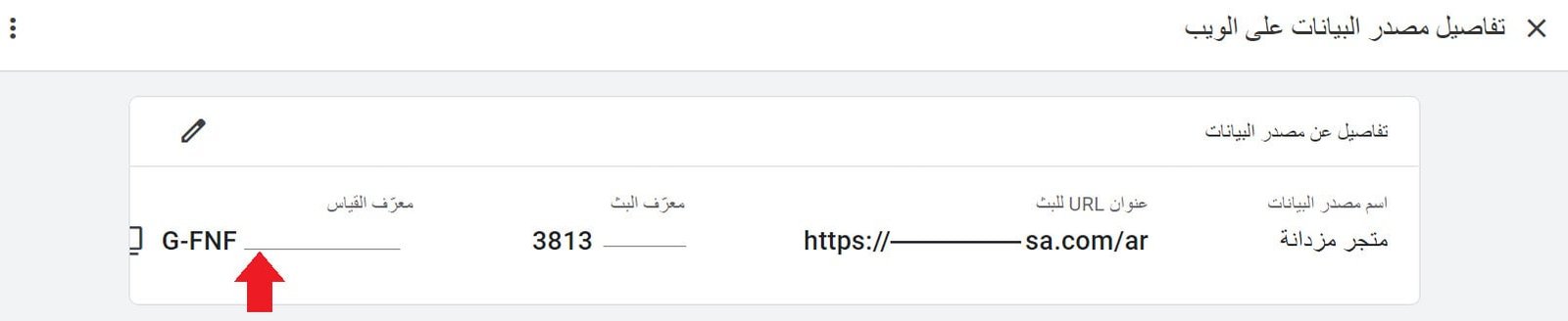
حسب مركز مساعدة سلة، عند الربط مع Google Analytics بالإصدار GA4 يبدأ معرف القياس عادة بـ G-. هذا هو المعرف الذي تحتاج إضافته في إعدادات الربط داخل سلة.
الربط يمرّ بمرحلتين: تجهيز الحساب على Google Analytics، ثم تثبيت التطبيق داخل سلة واختيار مصدر البيانات.
المرحلة الأولى: على Google Analytics
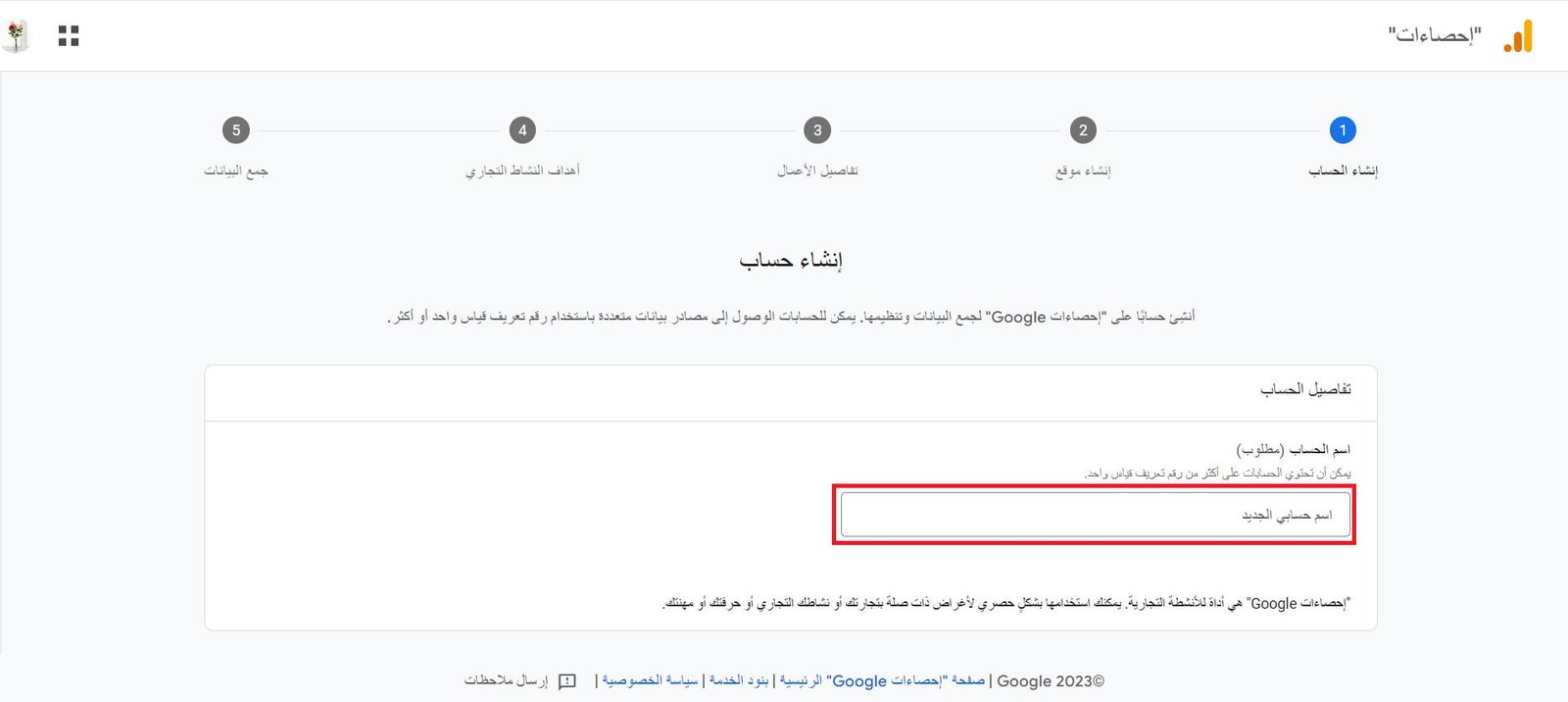
- سجّل الدخول إلى analytics.google.com بحساب Gmail واضغط Start measuring.
- اكتب اسم الحساب — يُفضّل اسم متجرك — ثم التالي.
- أدخل اسم الموقع، واختر الريال السعودي وتوقيت السعودية. هاتان الخانتان تحديداً تُبنى عليهما كل تقاريرك لاحقاً، وتصحيحهما بعد تراكم البيانات غير ممكن بأثر رجعي.
- حدّد فئة نشاطك التجاري وحجمه، ثم أهدافه (اختر «زيادة المبيعات» لمتجر إلكتروني).
- وافق على شروط الخدمة بعد اختيار بلدك.
- عند اختيار مصدر البيانات اختر الويب (Web).
- أدخل دومين متجرك بدون
https://، واكتب اسم المتجر، ثم إنشاء مصدر بيانات. - انسخ معرّف القياس (Measurement ID) — يبدأ بـ
G-في إصدار GA4.
المرحلة الثانية: داخل لوحة تحكم سلة
- من القائمة الجانبية اضغط التطبيقات المثبتة.
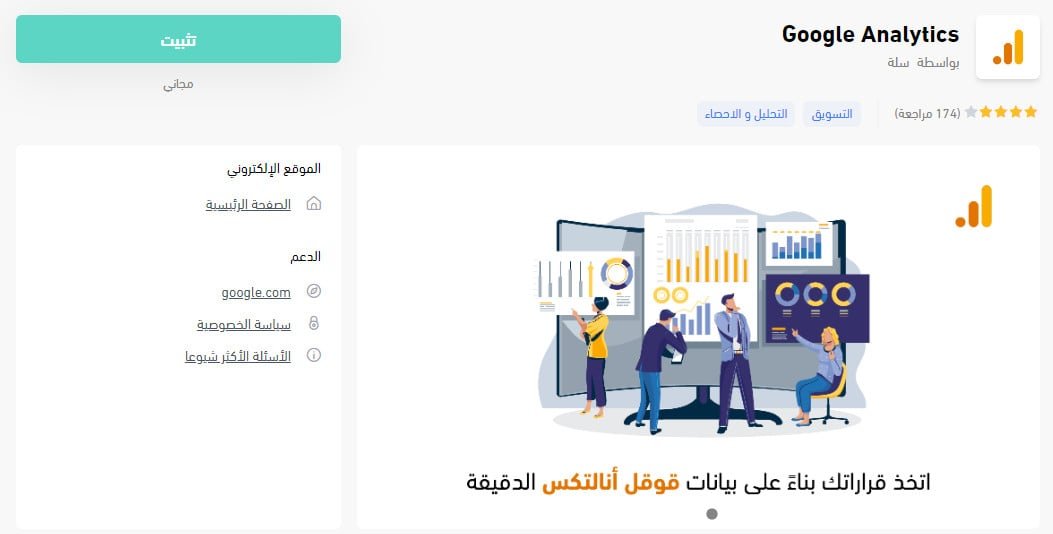
- من لافتة متجر التطبيقات اضغط تصفح متجر تطبيقات سلة.
- افتح تطبيق Google Analytics واضغط تثبيت.
- حدّد النطاقات التي يمكن للتطبيق الوصول إليها ثم متابعة.
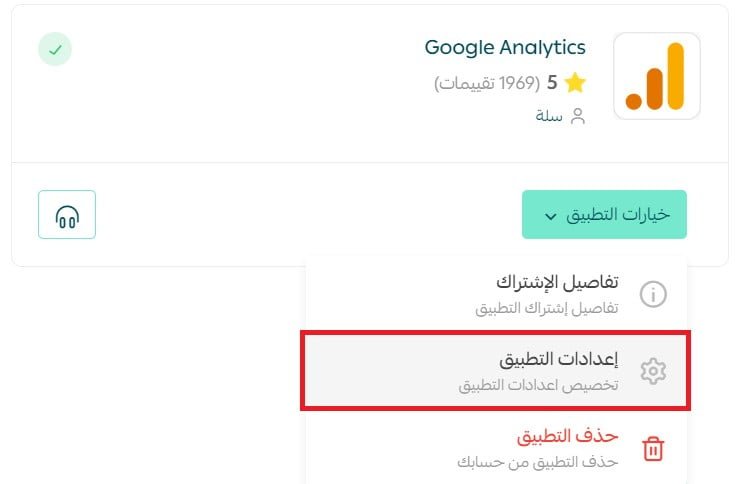
- ارجع إلى التطبيقات المثبتة، ومن خيارات التطبيق اضغط إعدادات التطبيق.
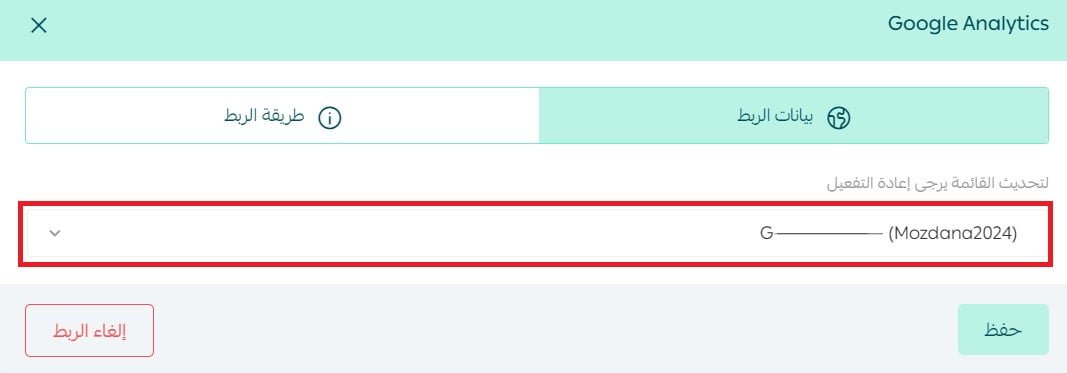
- اختر مصدر بيانات متجرك من القائمة — نفس المعرّف الذي نسخته — ثم حفظ.

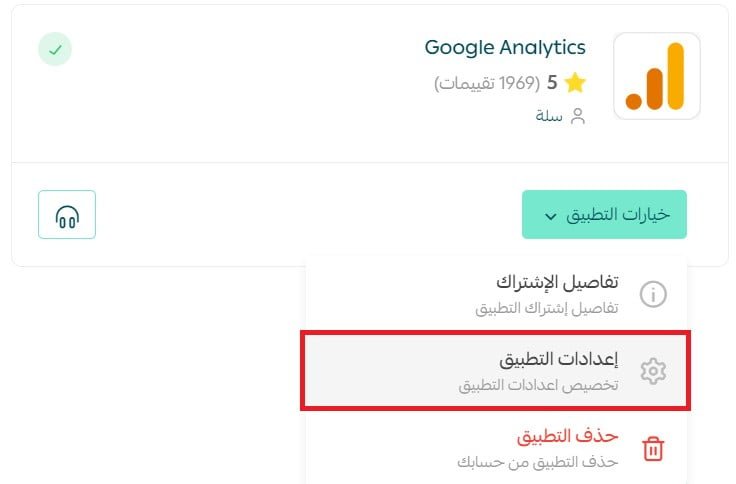
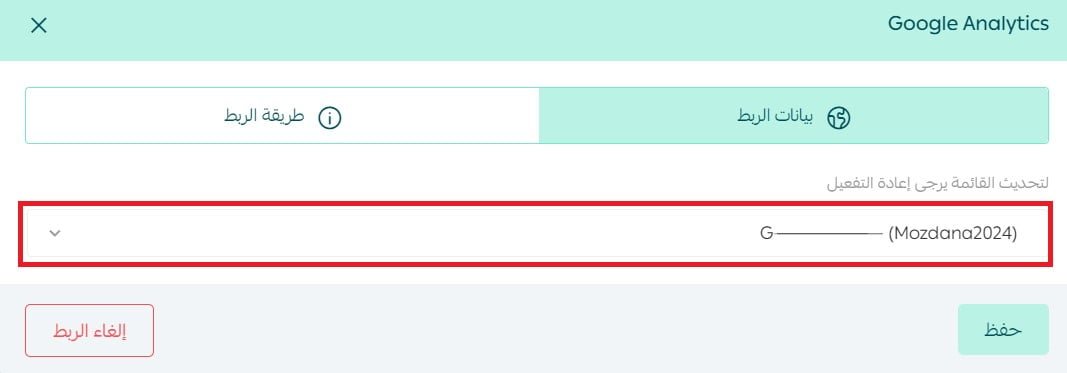
بعد الحفظ: لا تحكم من أول دقيقة
قد يستغرق ظهور البيانات في تقارير GA4 من 24 إلى 48 ساعة. لكن لا تنتظر كل هذه المدة لتتأكد أن الربط يعمل: افتح تقرير Realtime في GA4 وتصفّح متجرك من جهازك — إن ظهرت زيارتك خلال ثوانٍ فالربط سليم، وما تبقّى مجرد وقت تجميع.
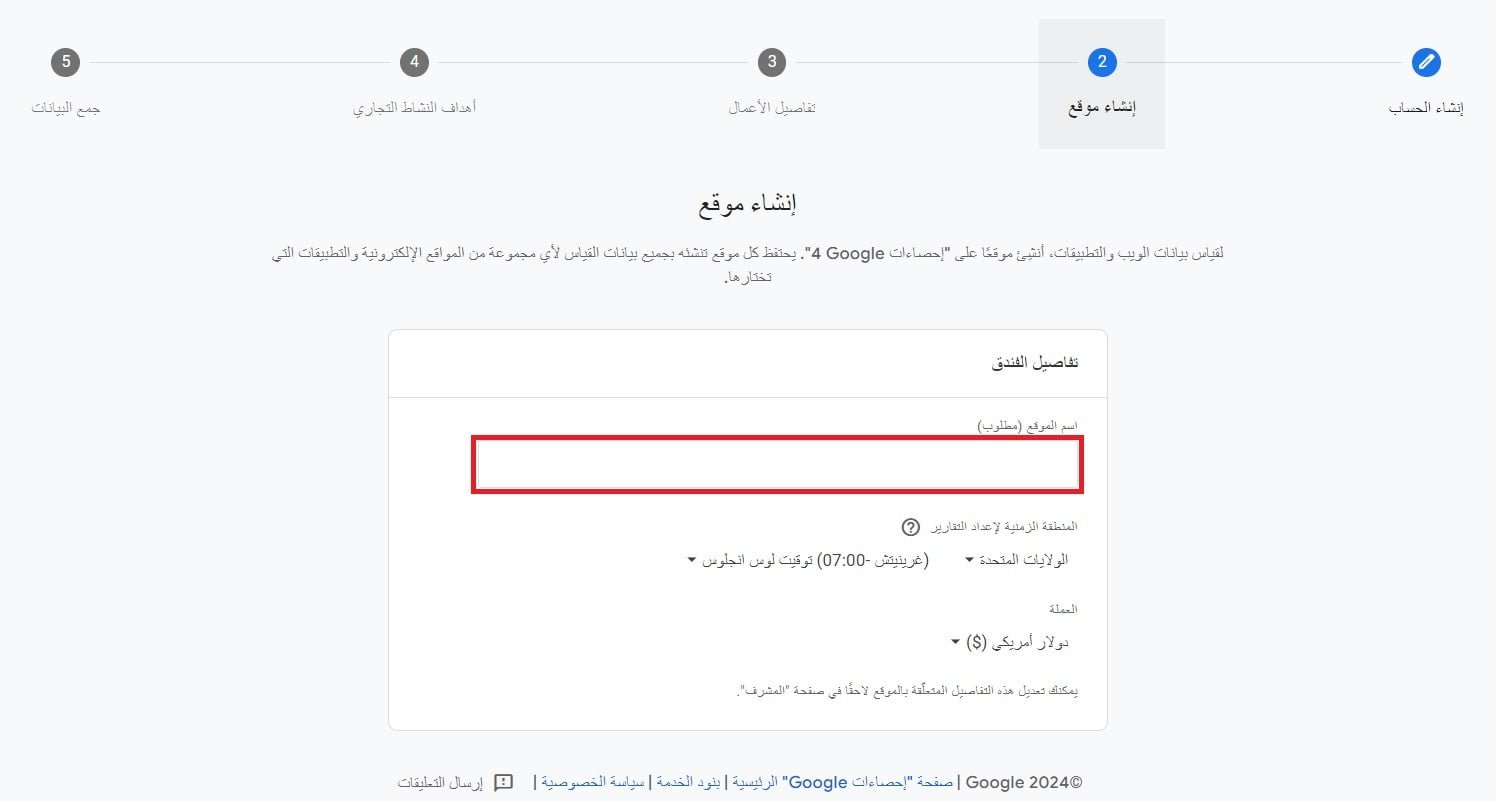
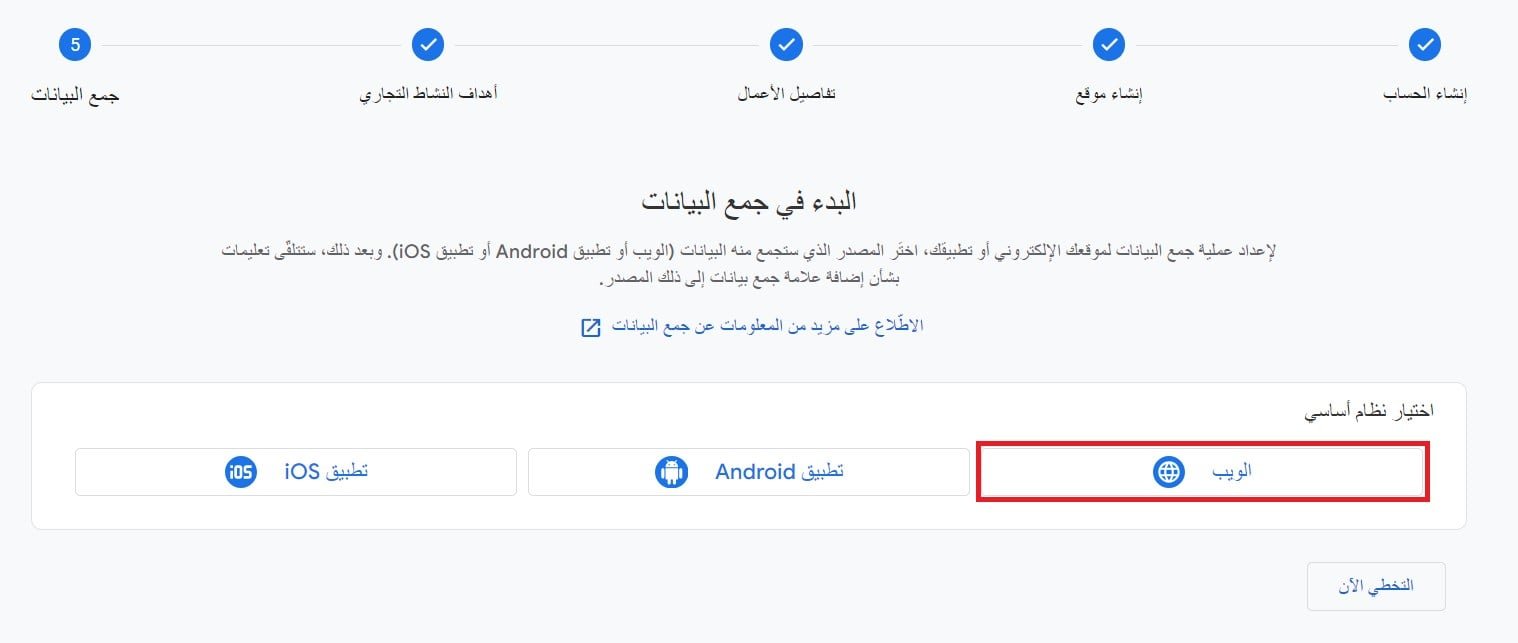
لا تحكم على البيانات من أول دقيقة. بعض التقارير تحتاج وقتًا حتى تظهر، لكن تقرير الوقت الحقيقي يساعدك على التأكد أن الربط يعمل.
ما الأحداث المهمة لمتجر سلة؟
في التجارة الإلكترونية، لا يكفي قياس الزيارات. Google توصي باستخدام أحداث ecommerce لفهم تفاعل العملاء مع المنتجات والشراء.
أهم الأحداث التي تهم متجرًا إلكترونيًا:
| الحدث | لماذا يهم؟ |
|---|---|
view_item | معرفة المنتجات التي يشاهدها الزوار |
add_to_cart | معرفة المنتجات التي تدخل السلة |
begin_checkout | معرفة من يبدأ الدفع |
purchase | قياس الطلبات والإيرادات عند ضبطها |
view_item_list | فهم أداء القوائم والأقسام |
قد تختلف درجة توفر هذه الأحداث حسب إعدادات المتجر والربط والتطبيقات. لذلك لا تفترض أن كل شيء يعمل تلقائيًا. اختبر التقارير، وراجع هل تظهر المنتجات والأحداث المهمة أم لا.
تفعيل التجارة الإلكترونية المعزّزة (Enhanced E-commerce)
قيمة GA4 لمتجر سلة لا تكتمل بعدّ الزيارات، بل بتتبّع رحلة الشراء. سلة ترسل أحداث التجارة الإلكترونية إلى GA4 تلقائياً بعد الربط، وأهمها ثلاثة:
| الحدث | متى يُطلق | ماذا يخبرك |
|---|---|---|
view_item | عند فتح صفحة منتج | أي منتجاتك تجذب الاهتمام فعلاً |
add_to_cart | عند الإضافة للسلة | أين تتحوّل الزيارة إلى نية شراء |
purchase | عند إتمام الطلب | الإيراد الحقيقي المنسوب لكل مصدر زيارة |
الفائدة العملية: بهذه الأحداث تعرف العائد على الإعلان لكل قناة، وتكتشف المنتج الذي يُشاهَد كثيراً ويُضاف للسلة قليلاً — وهو غالباً مشكلة سعر أو صور أو وصف، لا مشكلة زيارات.
للتأكد من عملها: في GA4 افتح Reports ← Realtime، ثم نفّذ الإجراء على متجرك وراقب ظهور اسم الحدث خلال ثوانٍ.
هل تحتاج Google Tag Manager بدلاً من الربط المباشر؟
الربط المباشر عبر تطبيق سلة يكفي لأغلب المتاجر. لكن إن كنت تشغّل حملات على أكثر من منصة (سناب شات، تيك توك، ميتا) وتحتاج تتبّع أحداث مخصّصة، فالأفضل إدارة الأكواد كلها من Google Tag Manager: تربطه مرة واحدة، ثم تضيف أي كود تتبّع وتعدّله من مكان واحد دون تعديل المتجر في كل مرة.
ماذا تقيس بعد الربط؟
ابدأ بهذه المؤشرات بدل الغرق في كل التقارير:
- عدد المستخدمين من البحث العضوي.
- الصفحات التي يدخل منها الزوار.
- المنتجات الأكثر مشاهدة.
- معدل التفاعل أو الخروج من الصفحات المهمة.
- الأحداث: add_to_cart وbegin_checkout وpurchase إذا كانت مفعلة.
- الإيرادات أو الطلبات المنسوبة للقنوات، إن كانت مضبوطة.
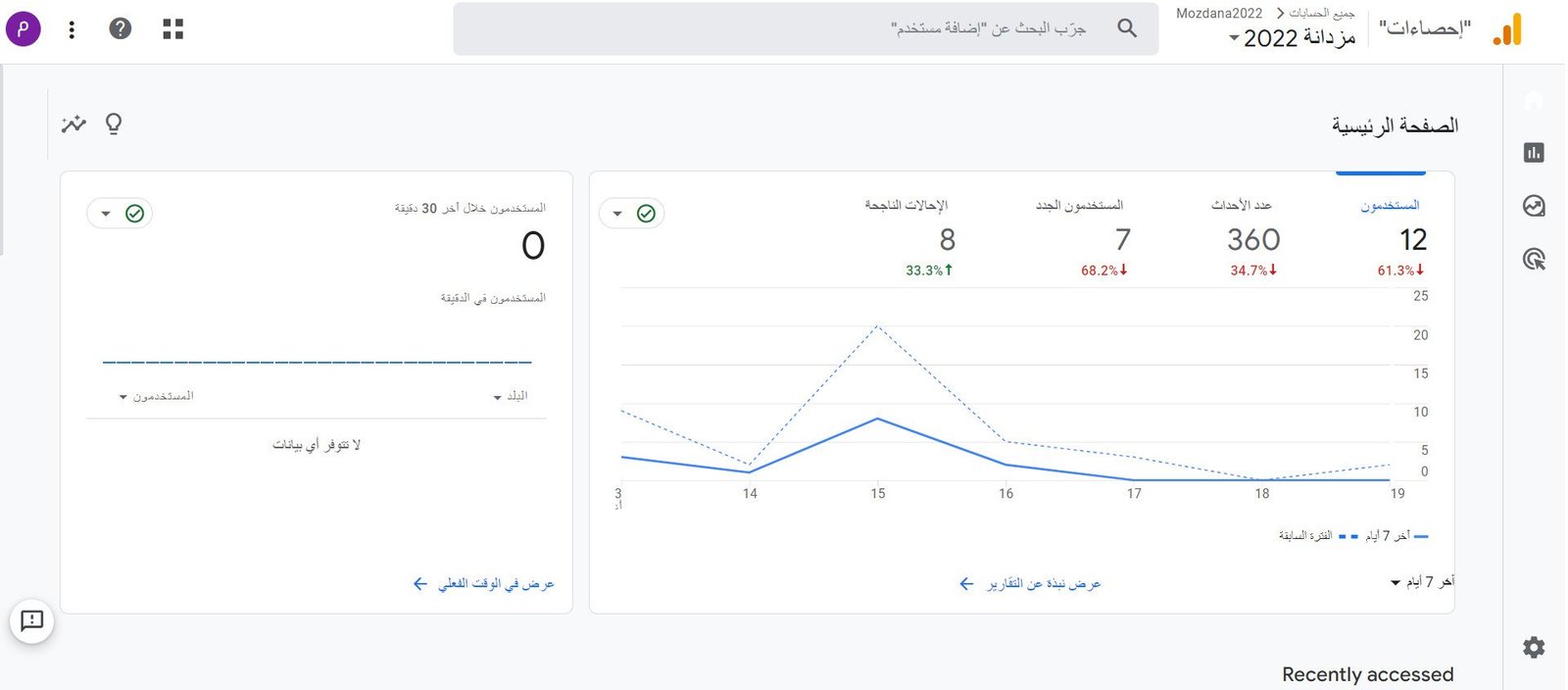
الهدف ليس جمع أرقام كثيرة. الهدف أن تحول الأرقام إلى قرارات: أي منتج نحسن وصفه؟ أي قسم ندعمه بروابط؟ أي مقال يجلب زيارات لكنه لا يوجه العميل للشراء؟
كيف تستخدم GA4 مع السيو؟
السيو لا ينتهي عند النقر من Google. بعد أن يدخل الزائر، تحتاج معرفة هل الصفحة تخدم نية البحث.
استخدم هذا السيناريو:
- افتح Search Console وحدد صفحة تحصل على نقرات.
- افتح GA4 وراجع سلوك الزوار على نفس الصفحة.
- إذا التفاعل ضعيف، حسّن عنوان الصفحة ووصفها ومحتوى المنتج.
- إذا التفاعل جيد لكن الإضافة للسلة ضعيفة، حسّن الصور والضمان والأسئلة.
- إذا الإضافة للسلة جيدة لكن الشراء ضعيف، راجع الشحن والدفع والثقة.
يمكنك استخدام تحليل كلمات متجر سلة من Search Console لاختيار الصفحات، ثم استخدام GA4 لفهم ما يحدث بعد دخول الزائر.
أين يقف GA4 من الظهور في AI Overviews و AI Mode؟
توضيح مهم: Google Analytics لا يجعل متجرك يظهر في نتائج البحث ولا في إجابات الذكاء الاصطناعي. وظيفته قياس ما يحدث بعد وصول الزائر، لا جلبه.
الأداة التي تخصّ الظهور هي Google Search Console: هي التي تكشف أي صفحاتك مفهرسة، وعلى أي كلمات تظهر. وبما أن جوجل صار يكتب إجابة مولّدة أعلى النتائج ويستشهد فيها بمصادر مختارة من الصفحات المفهرسة، فالفهرسة شرط دخول لتلك الإجابات.
فأين يفيدك GA4 في هذا المسار؟ في الحكم على النتيجة. حين تحسّن صفحة وتطلب إعادة فهرستها، Search Console يخبرك أن الظهور والنقرات ارتفعا، وGA4 يخبرك ما إذا كان هؤلاء الزوّار قد اشتروا فعلاً. الأول يقيس الوصول، والثاني يقيس القيمة — ولا يغني أحدهما عن الآخر.
أين يدخل RankX SEO؟
GA4 يخبرك أين المشكلة داخل رحلة الزائر، لكن لا يكتب وصف المنتج ولا يحسن Meta Title ولا ALT الصور. هنا يأتي دور RankX SEO من متجر تطبيقات سلة. بعد اكتشاف الصفحات الضعيفة في GA4، يمكنك استخدام RankX SEO في:
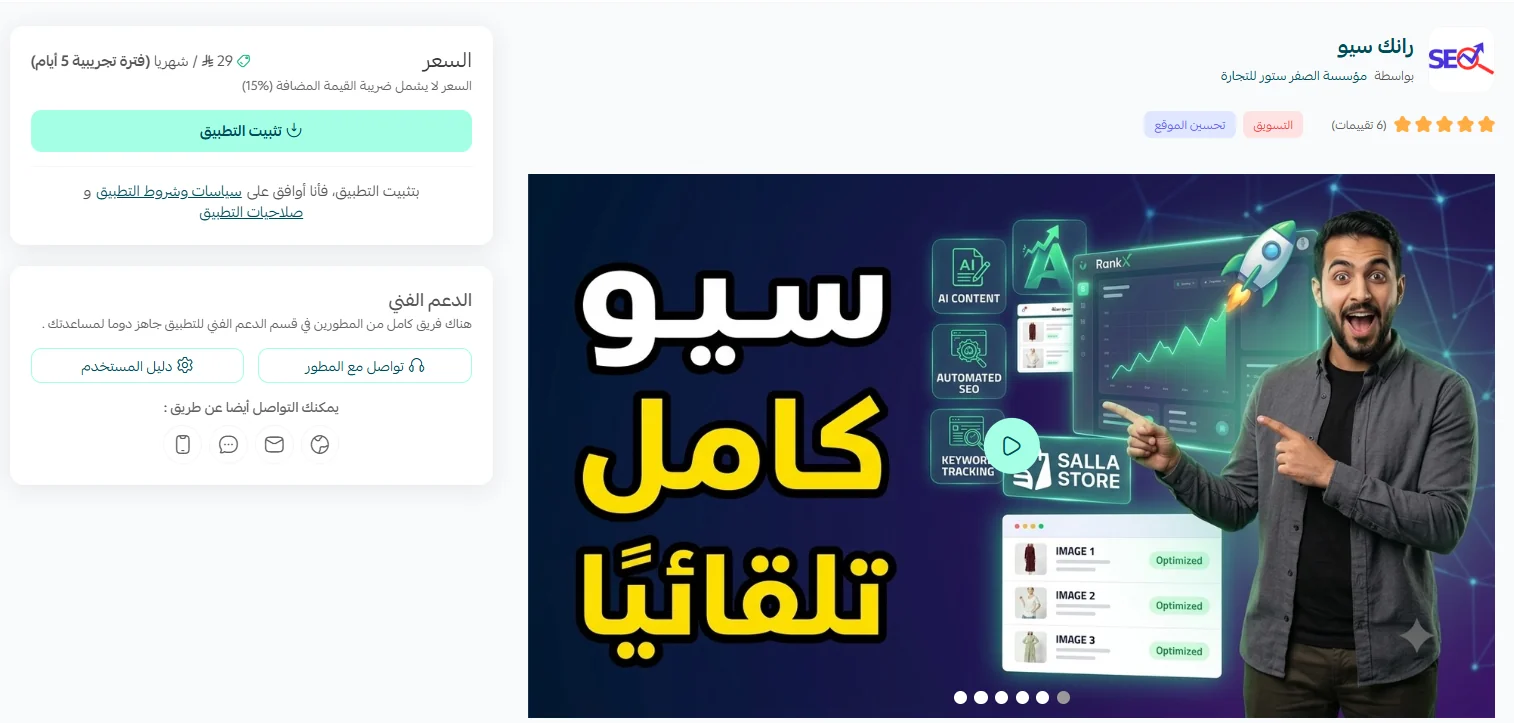
- تحسين وصف المنتج ليتوافق مع نية البحث.
- كتابة Meta Title وMeta Description أوضح.
- تحسين ALT الصور للمنتجات المهمة.
- تحسين الأقسام والماركات التي تستقبل زيارات عضوية.
- تحليل الكلمات المفتاحية قبل كتابة محتوى جديد.
الفكرة العملية: GA4 يحدد أين يتسرب العميل، وRankX SEO يساعدك على تحسين الصفحة التي تسبب التسرب.
أخطاء شائعة عند استخدام GA4 مع سلة
1. الاكتفاء بعدد الزيارات
الزيارات وحدها لا تعني مبيعات. راقب التفاعل والإضافة للسلة والشراء.
2. عدم التمييز بين GA4 وSearch Console
Search Console للظهور قبل الدخول، وGA4 للسلوك بعد الدخول. لا تستبدل واحدة بالأخرى.
3. عدم اختبار Realtime
بعد الربط، افتح المتجر من جهازك وتأكد أن GA4 يلتقط الزيارة في الوقت الحقيقي.
4. توقع ظهور كل البيانات فورًا
بعض تقارير GA4 تحتاج وقتًا حتى تكتمل. استخدم Realtime وDebugView عند الاختبار، ثم راقب التقارير بعد مرور وقت كاف.
5. اتخاذ قرار من عينة صغيرة
لا تغيّر صفحة مهمة بناءً على خمس زيارات. اجمع بيانات كافية، خصوصًا للمنتجات عالية القيمة.
خطة قياس شهرية
كل شهر، سجّل هذه البيانات:
| المؤشر | من أين؟ | ماذا تفعل به؟ |
|---|---|---|
| الكلمات والنقرات | Search Console | اختيار الصفحات التي تجلب الزيارات |
| الصفحات المقصودة | GA4 | معرفة أين يدخل الزوار |
| تفاعل صفحة المنتج | GA4 | تحديد الصفحات التي تحتاج تحسين محتوى |
| الإضافة للسلة | GA4 | قياس قوة العرض والصفحة |
| الشراء | GA4 | ربط السيو بالمبيعات |
بعدها اختر 5 صفحات فقط للتحسين. لا تحاول تعديل كل المتجر مرة واحدة.
الأسئلة الشائعة
هل يساعد GA4 متجري على الظهور في إجابات الذكاء الاصطناعي؟
لا. GA4 أداة قياس لما يحدث بعد دخول الزائر، ولا علاقة له بالفهرسة أو الترتيب. الظهور في AI Overviews و AI Mode يبدأ من فهرسة صفحاتك، وهذه تُتابَع من Google Search Console لا من Analytics.
كم أنتظر حتى تظهر البيانات بعد الربط؟
من 24 إلى 48 ساعة لتقارير GA4 الكاملة. لكن تقرير Realtime يعمل خلال ثوانٍ، فاستخدمه للتأكد من نجاح الربط بدل الانتظار.
هل معرّف القياس يبدأ بـ UA أم G؟
في GA4 يبدأ بـ G-. المعرّفات القديمة التي تبدأ بـ UA- تخصّ Universal Analytics الذي توقّف، فإن وجدت معرّفاً بهذه الصيغة فهو قديم ولن يجمع بيانات.
هل أستخدم الربط المباشر أم Google Tag Manager؟
الربط المباشر عبر تطبيق سلة يكفي لأغلب المتاجر. اختر Google Tag Manager إذا كنت تدير أكواد تتبّع لعدّة منصات إعلانية وتحتاج أحداثاً مخصّصة — فهو يجمعها في مكان واحد.
هل Google Analytics 4 ضروري لمتجر سلة؟
نعم إذا كنت تريد معرفة ما يحدث بعد دخول الزائر. Search Console يكشف الظهور والنقرات، لكن GA4 يساعدك على فهم السلوك والتحويل داخل المتجر.
ما الفرق بين GA4 وSearch Console؟
Search Console يقيس أداء متجرك في نتائج Google قبل دخول الزائر، بينما GA4 يقيس تفاعل الزائر بعد دخوله للمتجر.
هل GA4 يقيس المبيعات تلقائيًا؟
ليس دائمًا. تحتاج التأكد من أن أحداث التجارة الإلكترونية مثل purchase وadd_to_cart تعمل بشكل صحيح حسب إعدادات الربط والتتبع.
كيف أعرف أن الربط يعمل؟
افتح تقرير Realtime في GA4، ثم زر المتجر من متصفحك. إذا ظهرت الزيارة والصفحة الحالية، فالربط الأساسي يعمل.
هل RankX SEO بديل عن GA4؟
لا. GA4 أداة قياس، وRankX SEO أداة تنفيذ وتحسين داخل سلة. الأفضل استخدامهما معًا: القياس ثم التحسين.
أدلة ذات صلة
- ربط جوجل سيرش كونسول مع سلة — الأداة التي تكشف ظهورك في جوجل وفي إجاباته المولّدة.
- تحليل كلمات متجر سلة من Search Console — تحويل بيانات الأداء إلى قرارات محتوى.
الخلاصة
Google Analytics 4 مع سلة يعطيك نصف الصورة الذي لا يظهر في Search Console: ماذا يفعل الزائر بعد دخوله؟ هل يقرأ؟ هل يشاهد المنتجات؟ هل يضيف للسلة؟ وهل يشتري؟
ابدأ بالربط، اختبر الوقت الحقيقي، ثم راقب أهم صفحات المنتجات والأقسام. وبعد أن تعرف أين المشكلة، استخدم RankX SEO لتحسين الصفحات التي تستحق العمل أولًا.
مصادر مفيدة
- دليل الربط مع Google Analytics
- Google Analytics Help: Ecommerce in Google Analytics
- Google Analytics Help: Set up ecommerce events
اقرأ أيضاً: ربط جوجل سيرش كونسول | إعدادات سيو سلة