جوجل سيرش كونسول (Google Search Console) أداة مجانية من جوجل تُريك كيف يرى محرك البحث متجرك: ما الكلمات التي ظهرت بها صفحاتك، كم مرة ظهرت وكم نقرة جاءتك، أي الصفحات دخلت الفهرس وأيها استُبعدت ولماذا. ولمتجر سلة تحديداً، تربطه بإضافة سجل DNS واحد من لوحة سلة ثم ترسل رابط خريطة الموقع، والعملية كلها ما تاخذ أكثر من عشر دقائق.
ربط جوجل سيرش كونسول مع سلة ليس خطوة تقنية جانبية، بل هو أول باب لفهم كيف يرى Google متجرك: ما الصفحات التي تظهر؟ ما الكلمات التي تجلب زيارات؟ أين مشاكل الفهرسة؟ ولماذا بعض المنتجات لا تحصل على ظهور رغم أنها منشورة وجاهزة للبيع؟
إذا كنت تملك متجرًا على سلة وتريد تحسين ظهوره في نتائج البحث، فـ Google Search Console يعطيك بيانات مجانية لا توفرها لوحة المتجر وحدها. لكن القيمة الحقيقية لا تأتي من الربط فقط، بل من استخدام البيانات لتحسين العناوين، الأوصاف، المنتجات، الأقسام، والصور.
في هذا الدليل نشرح طريقة ربط جوجل سيرش كونسول مع سلة خطوة بخطوة، ثم نمشي معك تقريراً تقريراً: الأداء، الفهرسة، خرائط الموقع، فحص الروابط، مقتطفات المنتجات، مؤشرات أداء الويب، الروابط، والإجراءات اليدوية. وفي النهاية نجمع لك المشاكل التي نراها تتكرر في متاجر سلة بالذات، مع معنى كل واحدة وما تسويه معها.
وإذا كنت تبني خطة SEO كاملة لمتجرك، فاعتبر هذا المقال جزء القياس والفهرسة داخل الدليل الشامل لتحسين متجر سلة لمحركات البحث.
ما هو جوجل سيرش كونسول؟
جوجل سيرش كونسول، أو اختصارًا GSC، أداة مجانية من Google تساعد أصحاب المواقع والمتاجر على متابعة أداء صفحاتهم في نتائج البحث المجانية واكتشاف ما يمنعها من الظهور. كان اسمها قديماً «أدوات مشرفي المواقع» (Google Webmaster Tools) ثم تغيّر إلى Search Console، ولهذا ما زال كثيرون يبحثون عنها بالاسم القديم أو يكتبونها «قوقل سيرش كونسول» و«سيرش كونسول» فقط.
من خلاله تستطيع معرفة:
- الكلمات التي ظهر بها متجر سلة في Google.
- عدد مرات الظهور والنقرات لكل صفحة.
- متوسط ترتيب صفحات المنتجات والأقسام.
- الصفحات المفهرسة والصفحات التي لم تتم فهرستها، وسبب كل واحدة.
- مؤشرات أداء الويب الأساسية وسرعة الصفحات عند زوارك الحقيقيين.
- حالة خريطة الموقع Sitemap.
- ظهور صفحاتك في مقتطفات المنتجات وإجابات الذكاء الاصطناعي.
- تنبيهات مشاكل الأمان أو الإجراءات اليدوية إن وجدت.
ببساطة: سلة تساعدك على بناء المتجر، وSearch Console يساعدك على معرفة هل Google يفهم هذا المتجر ويعرضه للباحثين أم لا.
الفرق بين سيرش كونسول وجوجل أناليتكس
الخلط بين الأداتين شائع جداً، والفرق بسيط: سيرش كونسول يحكي لك ما يحدث قبل أن يدخل الزائر متجرك، وأناليتكس يحكي ما يحدث بعد دخوله.
| وجه المقارنة | Google Search Console | Google Analytics 4 |
|---|---|---|
| السؤال الذي يجيب عنه | هل يظهر متجري في جوجل؟ وبأي كلمات؟ | ماذا يفعل الزائر داخل المتجر؟ |
| مصدر البيانات | بحث جوجل فقط | كل المصادر: بحث، إعلانات، سوشال، مباشر |
| أهم المقاييس | النقرات، مرات الظهور، نسبة النقر، الترتيب، الفهرسة | الجلسات، التحويلات، الإيرادات، مسار الشراء |
| يكشف المشاكل التقنية | نعم: الفهرسة، الزحف، السرعة، الأمان | لا |
| مدة حفظ البيانات | 16 شهراً في تقرير الأداء | حسب إعدادات الاحتفاظ في الحساب |
والأفضل أن تربط الاثنين معاً، وشرحنا الثاني في دليل Google Analytics 4 مع سلة. وإذا كنت تريد مقارنة سيرش كونسول بأدوات بينج وياندكس، فتجدها في دليل أدوات مشرفي المواقع.
فوائد ربط سلة بـ Google Search Console
ربط متجر سلة بـ Google Search Console يمنحك أربعة أشياء لا تحصل عليها من أي أداة أخرى: تسريع أرشفة المنتجات، ومعرفة كلمات البحث الحقيقية، ومراقبة الأداء، واكتشاف الأخطاء التقنية قبل أن تكلّفك ترتيبك.
| الفائدة | ماذا تعني عملياً لمتجرك |
|---|---|
| تسريع أرشفة المنتجات | إرسال خريطة الموقع يخبر جوجل بصفحاتك الجديدة بدل انتظار اكتشافها |
| معرفة كلمات البحث | ترى الكلمات التي ظهر عليها متجرك فعلاً، لا التي تظنها |
| مراقبة الأداء | عدد مرات الظهور والنقرات ومتوسط المركز لكل كلمة وكل صفحة |
| اكتشاف الأخطاء التقنية | تنبيهات بأخطاء الفهرسة ومشاكل الأمان قبل أن تفقد ترتيبك |
لماذا تحتاج ربط جوجل سيرش كونسول مع سلة؟
لأنك بدونه تعتمد على التخمين. قد تعتقد أن منتجًا معينًا لا يبيع لأن سعره مرتفع، بينما المشكلة الحقيقية أنه لا يظهر أصلًا في Google. وقد تظن أن قسمًا معينًا غير مهم، بينما بيانات البحث تكشف أن الناس يبحثون عنه بصياغات مختلفة عن التي تستخدمها في المتجر.
أهم فوائد الربط:
- قياس الظهور العضوي بدقة: تعرف عدد مرات ظهور متجرك في Google حتى لو لم يحصل المستخدمون على نقرات.
- اكتشاف الكلمات المفتاحية الفعلية: ترى العبارات التي يستخدمها العملاء، لا الكلمات التي تتوقعها فقط.
- متابعة فهرسة المنتجات الجديدة: تعرف هل صفحات المنتجات دخلت فهرس Google أم لا.
- إرسال خريطة الموقع: تساعد Google على اكتشاف صفحات المنتجات والأقسام بشكل أسرع.
- تحسين الصفحات ذات الفرص العالية: الصفحات التي تحصل على ظهور كثير ونقرات قليلة تحتاج تحسين Meta Title و Meta Description.
- اكتشاف المشاكل التقنية مبكرًا: مثل أخطاء الفهرسة، بطء الصفحات، أو صفحات مستبعدة من البحث.
وإذا كنت تستخدم تطبيق RankX SEO لتحسين متجر سلة، فبيانات Search Console تصبح خريطة طريق ممتازة: تعرف الصفحات والكلمات التي تستحق التحسين أولًا بدل العمل عشوائيًا.
المتطلبات قبل بدء الربط
كل ما تحتاجه حساب Google وصلاحية على لوحة سلة وإعدادات الدومين. قبل ربط جوجل سيرش كونسول مع سلة، تأكد من توفر هذه الأشياء:
- لديك صلاحية دخول إلى لوحة تحكم متجر سلة.
- لديك صلاحية إدارة الدومين أو إعدادات DNS داخل سلة.
- المتجر منشور وليس في وضع الصيانة.
- الدومين الأساسي يعمل على HTTPS.
- لديك حساب Google لاستخدام Search Console.
- تعرف رابط خريطة موقع المتجر Sitemap من إعدادات سلة.
إذا كان الدومين مدارًا خارج سلة، مثل مزود نطاق مستقل، فقد تحتاج إضافة سجل التحقق من لوحة مزود الدومين بدل لوحة سلة. أما إذا كانت إعدادات DNS مدارَة من سلة، فيمكن تنفيذ الخطوات من لوحة سلة مباشرة.
طريقة ربط جوجل سيرش كونسول مع سلة خطوة بخطوة
الربط خمس خطوات: تضيف الدومين في Search Console كملكية نطاق، تنسخ سجل التحقق، تلصقه في إعدادات DNS داخل سلة، ثم ترجع وتضغط تأكيد. بعدها مباشرة ترسل خريطة الموقع.
1. افتح Google Search Console
ادخل إلى Google Search Console باستخدام حساب Google الذي تريد إدارة بيانات المتجر منه.
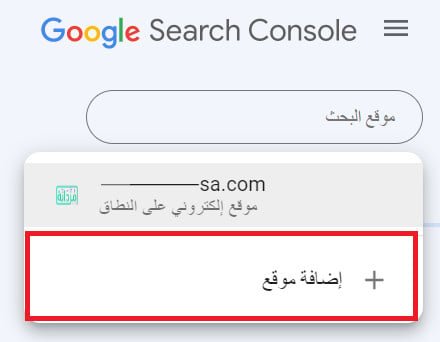
بعد الدخول، اضغط على خيار إضافة موقع أو Add Property.
2. اختر نوع الملكية المناسب
لديك خياران رئيسيان:
| النوع | متى تستخدمه؟ | طريقة التحقق |
|---|---|---|
| Domain Property | الأفضل لمعظم متاجر سلة لأنه يغطي كل نسخ الدومين والبروتوكولات | DNS |
| URL Prefix | مناسب إذا كنت تريد تتبع رابط محدد فقط مثل https://example.com | عدة طرق منها HTML tag أو Google Analytics |
الخيار الأفضل عادة لمتجر سلة هو Domain Property لأن Google يجمع بيانات الدومين بكل نسخه: www وبدون www، وhttp وhttps، وأي مسارات داخل المتجر.
عند اختيار Domain Property، اكتب الدومين بدون https:// وبدون أي مسار. مثال:
example.com3. انسخ رمز التحقق من Google
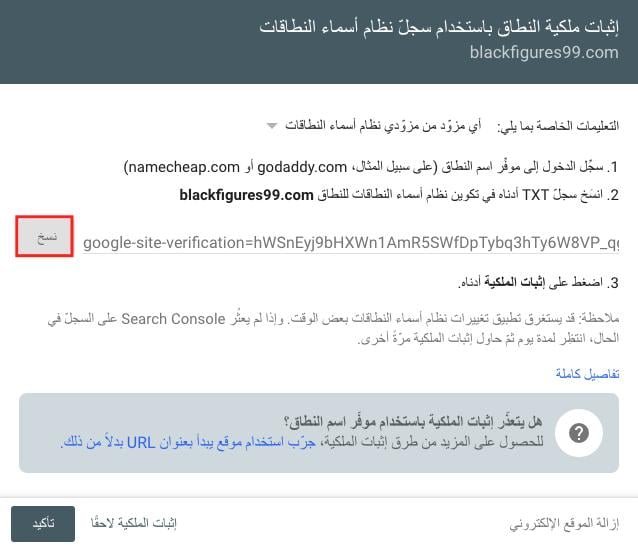
بعد إدخال الدومين، سيطلب منك Google إثبات الملكية عبر سجل DNS. انسخ الرمز أو قيمة السجل التي تظهر في نافذة التحقق.
غالبًا سيكون السجل من نوع TXT ويحتوي قيمة تبدأ بصيغة قريبة من:
google-site-verification=xxxxxxxxلا تعدّل الرمز ولا تختصره. انسخه كما هو.
4. أضف سجل التحقق داخل سلة
من لوحة تحكم سلة، اتبع المسار الحالي:
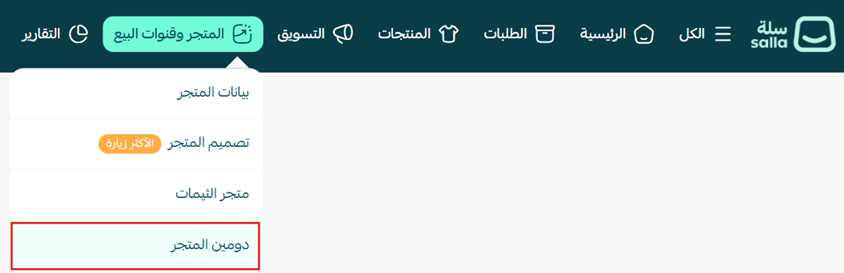
- من القائمة الرئيسية افتح المتجر وقنوات البيع.
- اختر دومين المتجر.
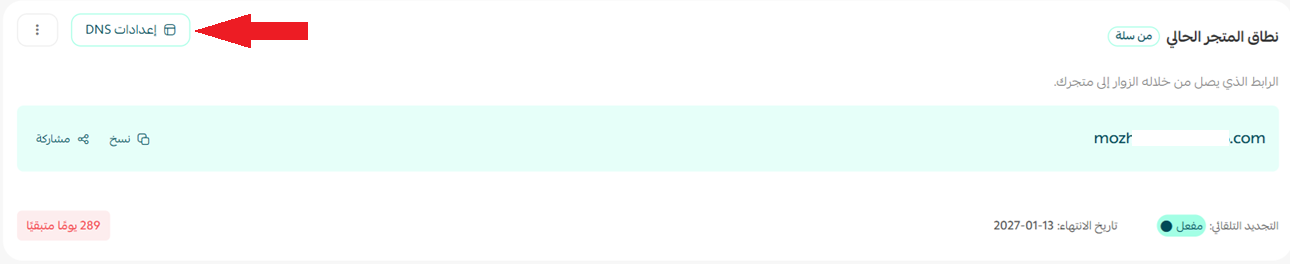
- افتح إعدادات DNS.
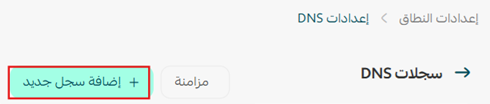
- اضغط إضافة سجل جديد.
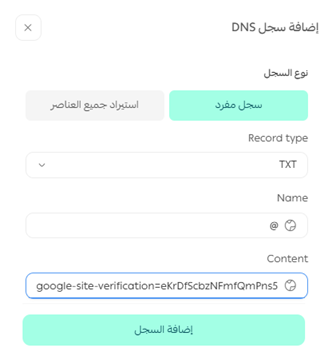
- اختر نوع السجل المطلوب، غالبًا TXT.
- الصق قيمة التحقق التي نسختها من Google.
- احفظ السجل.
قد تختلف أسماء الحقول قليلًا حسب إعدادات الدومين، لكن الفكرة واحدة: إضافة سجل DNS يثبت لـ Google أنك تملك الدومين أو تستطيع إدارته.
5. ارجع إلى Search Console واضغط تأكيد
بعد حفظ سجل DNS، ارجع إلى نافذة Google Search Console واضغط Verify أو تأكيد.
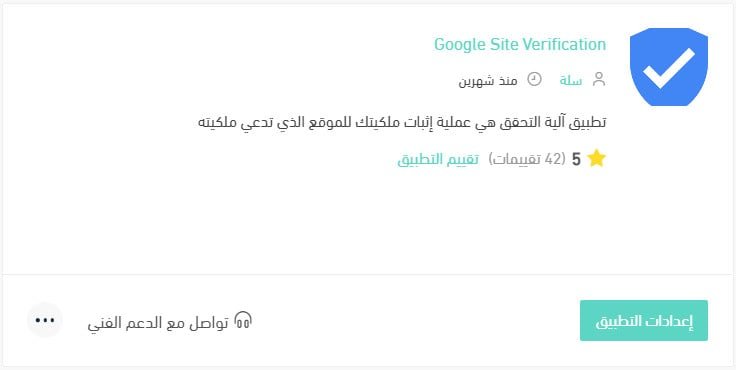
إذا نجح التحقق، ستظهر رسالة تؤكد ملكية الدومين. إذا لم ينجح فورًا، لا تقلق؛ أحيانًا تحتاج سجلات DNS وقتًا حتى تنتشر. انتظر قليلًا ثم جرّب التأكيد مرة أخرى. ونصيحة من التجربة: لا تحذف سجل التحقق بعد نجاح الربط، فجوجل يعيد فحصه دورياً، وإذا اختفى تفقد صلاحية الملكية.
إرسال خريطة موقع سلة إلى Google Search Console
بعد إثبات الملكية، الخطوة التالية هي إرسال خريطة الموقع Sitemap. هذه الخطوة مهمة لأن خريطة الموقع تخبر Google بروابط المنتجات، الأقسام، الصفحات، والمحتوى المتاح للفهرسة.
كيف تحصل على رابط Sitemap من سلة؟
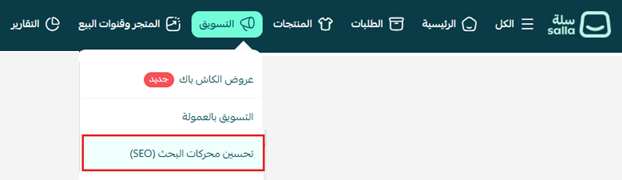
من لوحة تحكم سلة:
- افتح تبويب التسويق.
- اختر تحسين محركات البحث SEO.
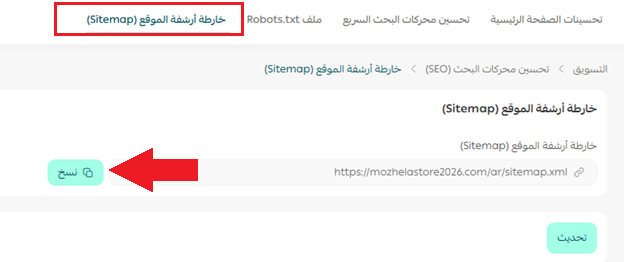
- افتح تبويب خارطة أرشفة الموقع Sitemap.
- اضغط نسخ لنسخ رابط خريطة الموقع.
غالبًا يكون الرابط قريبًا من:
https://example.com/ar/sitemap.xmlوهو في الغالب فهرس خرائط (Sitemap Index) يحتوي خرائط فرعية للمنتجات والأقسام والصفحات، وخريطة للمدونة إن كانت مفعّلة. أرسل رابط الفهرس نفسه، ولا داعي لإرسال كل خريطة فرعية وحدها.
كيف ترسل Sitemap داخل Search Console؟
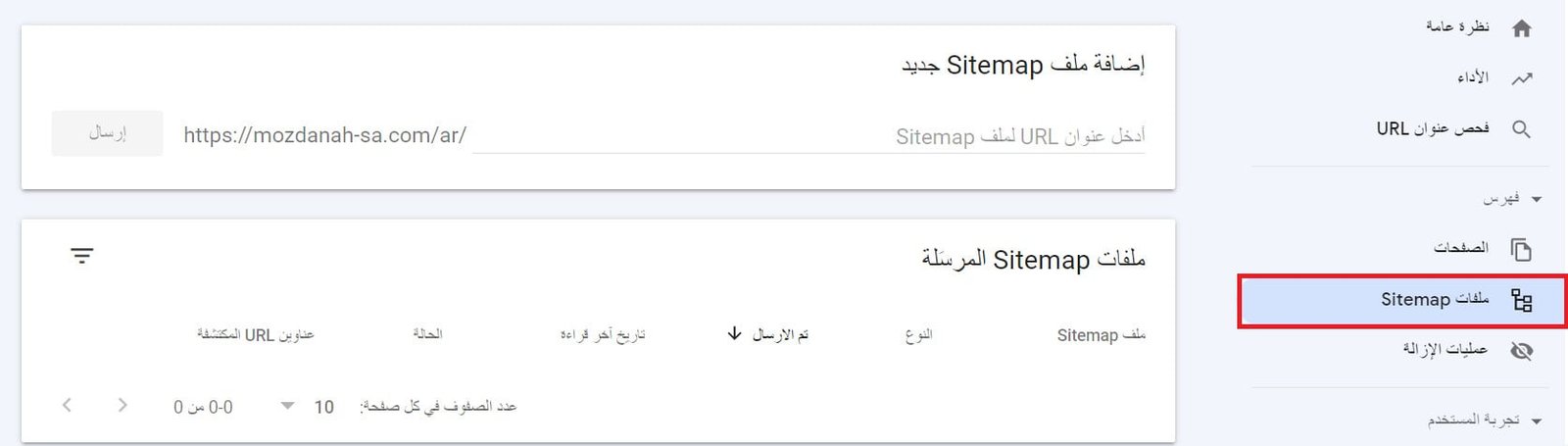
داخل Google Search Console:
- اختر موقع متجر سلة من القائمة.
- من القائمة الجانبية اضغط Sitemaps أو ملفات Sitemap.
- الصق رابط خريطة الموقع.
- اضغط Submit أو إرسال.
بعد الإرسال، سيبدأ Google بمعالجة خريطة الموقع دوريًا. ظهور حالة “تم الإرسال” لا يعني أن كل الصفحات ستظهر فورًا في نتائج البحث، لكنه يعني أن Google أصبح يعرف أين يجد صفحات متجرك.
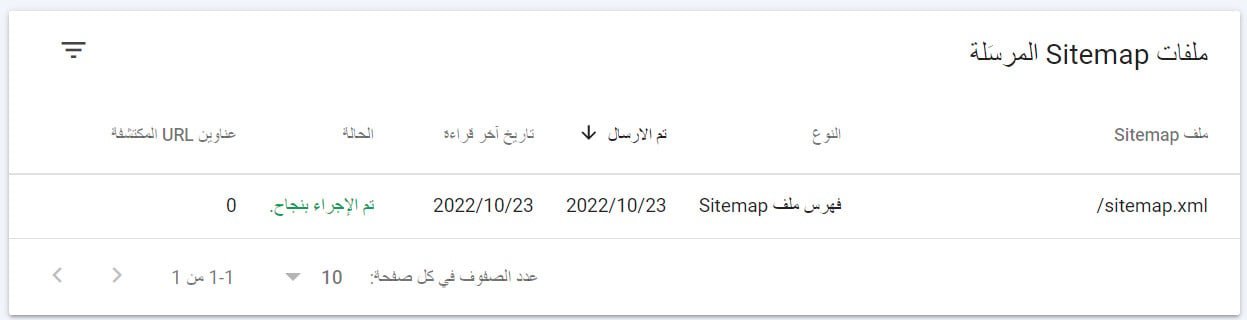
كيف تقرأ تقرير ملفات Sitemap؟
التقرير يعرض لكل خريطة حالتها وتاريخ آخر قراءة وعدد الروابط المكتشفة منها. الحالة التي تريدها «تم بنجاح»، أما «تعذّر الجلب» أو «تحتوي على أخطاء» فمعناها أن جوجل لم يستطع قراءة الملف أو وجد فيه روابط معطوبة. وانتبه لرقم «الصفحات المكتشفة»: إذا كان أكبر بكثير من عدد منتجاتك الفعلي فلا تستغرب، لأن خريطة سلة تضم نسخة /ar/ ونسخة /en/ لكل منتج حتى لو ما فعّلت الترجمة الإنجليزية، وهذا يفسّر جزءاً كبيراً من حالات «مكررة» التي سنشرحها بعد قليل.
جولة سريعة في لوحة جوجل سيرش كونسول
القائمة الجانبية في سيرش كونسول مقسّمة إلى مجموعات: الأداء، الفهرسة، التجربة، التسوق والتحسينات، الأمان والإجراءات اليدوية، ثم الروابط والإعدادات. ما تحتاج تفتحها كلها كل يوم؛ صاحب المتجر يكفيه أن يعرف ماذا يقول كل تقرير ومتى يرجع له.
| القسم في القائمة | ماذا يعرض | متى يهمك كصاحب متجر سلة |
|---|---|---|
| نظرة عامة (Overview) | ملخص سريع لكل التقارير | فتحة أسبوعية لرصد أي هبوط أو تنبيه جديد |
| الإحصاءات (Insights) | ملخص مبسّط للصفحات الصاعدة والكلمات الجديدة | لمن يريد قراءة خفيفة بدون فلاتر |
| فحص عنوان URL | حالة صفحة واحدة بالتفصيل | بعد تعديل منتج مهم أو إضافة قسم جديد |
| الأداء (Performance) | النقرات والظهور ونسبة النقر والترتيب | أهم تقرير على الإطلاق، راجعه أسبوعياً |
| الصفحات (Pages) | المفهرس وغير المفهرس وأسبابه | كل أسبوعين، وبعد أي تغيير كبير في المتجر |
| ملفات Sitemap | حالة خرائط الموقع | بعد الربط، ثم مراجعة شهرية |
| عمليات الإزالة (Removals) | إخفاء رابط مؤقتاً من النتائج | عند ظهور صفحة لا تريدها في جوجل |
| مؤشرات أداء الويب الأساسية | سرعة واستقرار الصفحات عند الزوار | شهرياً، وبعد تغيير الثيم |
| HTTPS | هل الصفحات تُخدم بشكل آمن | نادراً، سلة تتكفل بالشهادة |
| التسوق والتحسينات | مقتطفات المنتجات وبيانات التاجر والتنقل | شهرياً، وعند ظهور أخطاء بيانات منظمة |
| الأمان والإجراءات اليدوية | عقوبات يدوية أو اختراق | يصلك بريد عند أي مشكلة، افتحه فوراً |
| الروابط (Links) | الروابط الخارجية والداخلية | عند التخطيط للروابط الداخلية والخلفية |
| الإعدادات (Settings) | المستخدمون، إحصاءات الزحف، robots.txt | عند إضافة موظف أو وكالة |
تقرير الأداء: النقرات ومرات الظهور ونسبة النقر ومتوسط الترتيب
تقرير الأداء (Performance) يعرض أربعة أرقام أساسية لكل كلمة ولكل صفحة: النقرات، ومرات الظهور، ونسبة النقر إلى الظهور، ومتوسط الترتيب. ومنه تعرف الكلمات التي يظهر بها متجرك فعلاً، والصفحات التي تجيب الزيارات، والصفحات التي تُعرض كثيراً لكن لا أحد يضغط عليها.
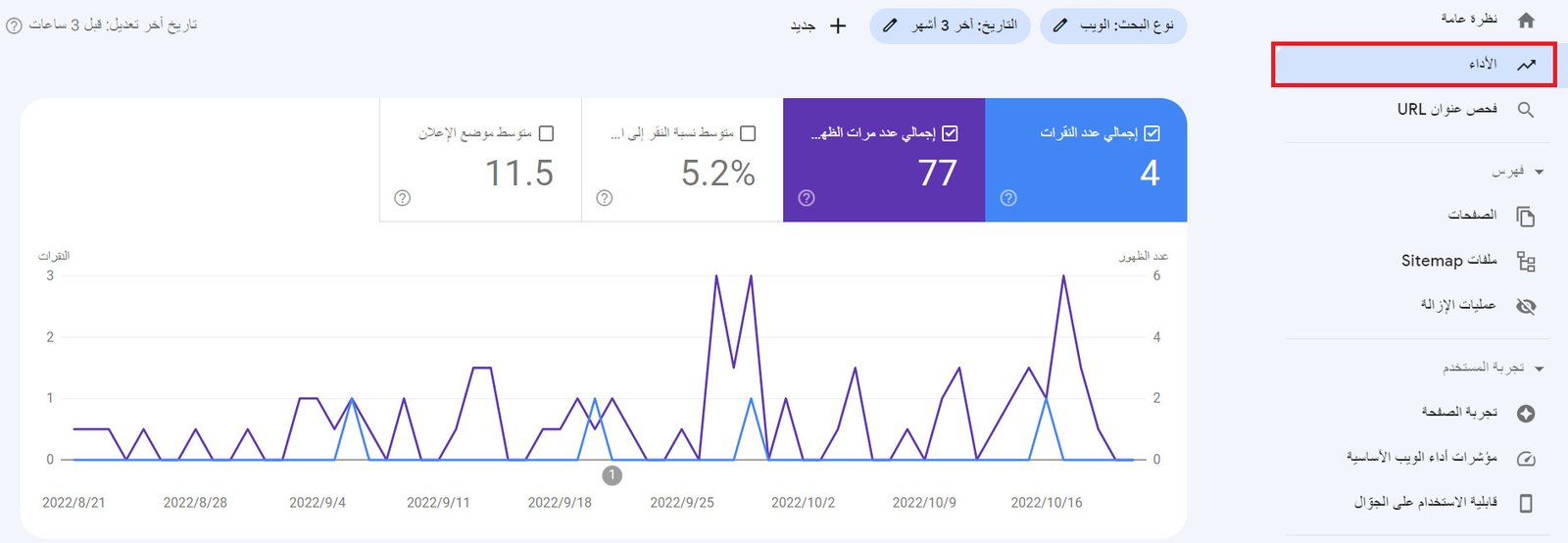
| المقياس | معناه | كيف تقرأه في متجرك |
|---|---|---|
| النقرات (Clicks) | عدد مرات الضغط على نتيجتك ودخول المتجر | الرقم الأقرب للزيارات العضوية الفعلية |
| مرات الظهور (Impressions) | عدد مرات ظهور رابطك في نتيجة شاهدها الباحث | ظهور عالٍ بلا نقرات = عنوان أو وصف ضعيف |
| نسبة النقر (CTR) | النقرات مقسومة على مرات الظهور | تقارنها بصفحات ترتيبها مشابه، لا برقم ثابت |
| متوسط الترتيب (Position) | متوسط موقع أعلى رابط لك في النتائج | متوسط لكل الكلمات، فاقرأه لكل كلمة على حدة |
وتحت الرسم البياني تجد تبويبات تقسّم نفس البيانات: طلبات البحث (الكلمات)، الصفحات، البلدان، الأجهزة، مظهر البحث، والتواريخ. ومن زر الفلتر تقدر تحصر النتائج في كلمة تحتوي عبارة معينة، أو صفحة واحدة، أو دولة واحدة (السعودية مثلاً إذا كنت تشحن داخلياً فقط)، وحتى تكتب تعبيراً نمطياً (Regex) يجمع صيغ كلمة واحدة مثل «جوال» و«جوالات».
ثلاث حركات نستخدمها كثيراً مع متاجر سلة:
- المقارنة بين فترتين: من فلتر التاريخ اختر «مقارنة» (آخر 28 يوماً مقابل الـ28 التي قبلها) لتعرف هل التعديل الذي سويته رفع النقرات أم لا.
- نوع البحث: الافتراضي «الويب»، لكن غيّره إلى «الصور» إذا كانت منتجاتك بصرية مثل العبايات والإكسسوارات، وراح تنصدم من حجم الظهور هناك.
- الأجهزة: غالبية زوار المتاجر السعودية من الجوال، فإذا كانت نسبة النقر على الجوال أضعف بوضوح فراجع شكل الصفحة على الشاشة الصغيرة.
ونذكّرك أن البيانات تتأخر عادة يومين إلى ثلاثة، وأن جوجل يُخفي بعض الكلمات النادرة لحماية الخصوصية، لذلك مجموع الكلمات لا يطابق أبداً إجمالي النقرات. أما تحويل هذه الأرقام إلى قائمة كلمات وصفحات تشتغل عليها بالترتيب، فهذا موضوع مستقل شرحناه بالتفصيل في دليل تحليل كلمات متجر سلة من Search Console، وإذا كنت تبدأ من الصفر في اختيار الكلمات فابدأ بـدليل الكلمات المفتاحية للمتجر الإلكتروني.
تقرير الذكاء الاصطناعي: ظهورك في AI Overviews و AI Mode
أضافت جوجل في 2026 تقريراً مستقلاً اسمه «أداء ميزات الذكاء الاصطناعي التوليدي» تحت قسم الأداء، يعرض عدد مرات ظهور روابط موقعك داخل ملخصات الذكاء الاصطناعي (AI Overviews) ووضع الذكاء الاصطناعي (AI Mode). أعلنته جوجل في يونيو 2026، وأكملت إتاحته لكل المواقع حول العالم في نهاية أغسطس من نفس السنة.
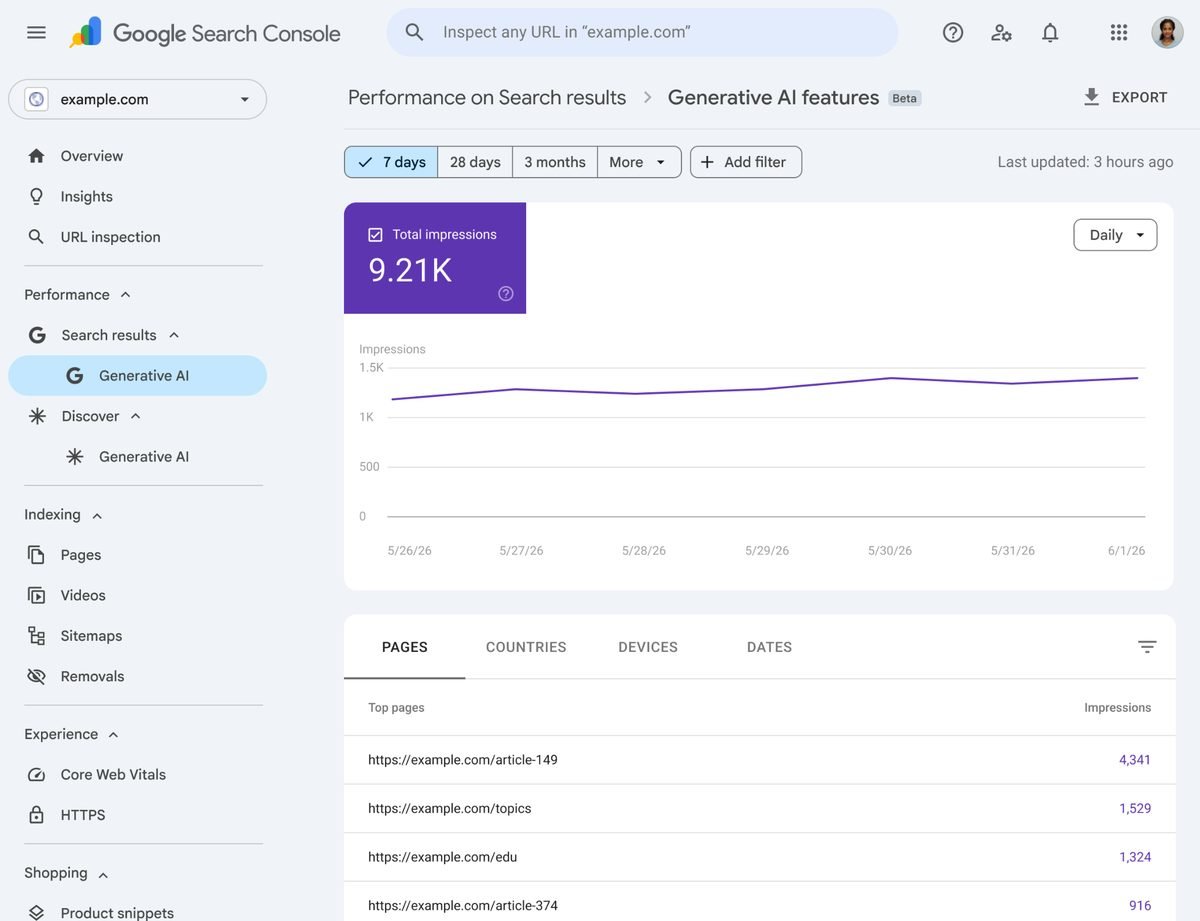
الشيء المهم هنا أن التقرير يعطيك مرات الظهور فقط، لا النقرات ولا الكلمات. يعني يقول لك «صفحة المنتج هذي انعرضت كمصدر داخل إجابة الذكاء الاصطناعي كذا مرة»، مقسّمة حسب الصفحات والبلدان والأجهزة والتواريخ. وإذا فتحته ولقيته فاضياً فهذا غالباً لأن ظهورك هناك ما زال قليلاً جداً، لا لأن فيه خطأ.
كيف تستفيد منه في متجر سلة؟ شوف أي صفحاتك تُقتبس (غالباً المقالات وصفحات الأقسام ذات المحتوى الغني، لا صفحات المنتجات الفقيرة)، ثم طبّق نفس الأسلوب على الصفحات المشابهة: إجابة مباشرة أول كل قسم، أسئلة شائعة حقيقية، ومواصفات واضحة بالأرقام.
تقرير فهرسة الصفحات: ماذا تعني كل حالة في متجر سلة؟
تقرير «الصفحات» تحت قسم الفهرسة يقسم روابط متجرك إلى مفهرسة وغير مفهرسة، ويذكر لكل رابط غير مفهرس سبباً محدداً. ليس كل سبب مشكلة؛ في متاجر سلة تحديداً أغلب ما تراه في هذا التقرير سلوك طبيعي من المنصة، والمشكلة الحقيقية محصورة في حالتين أو ثلاث.
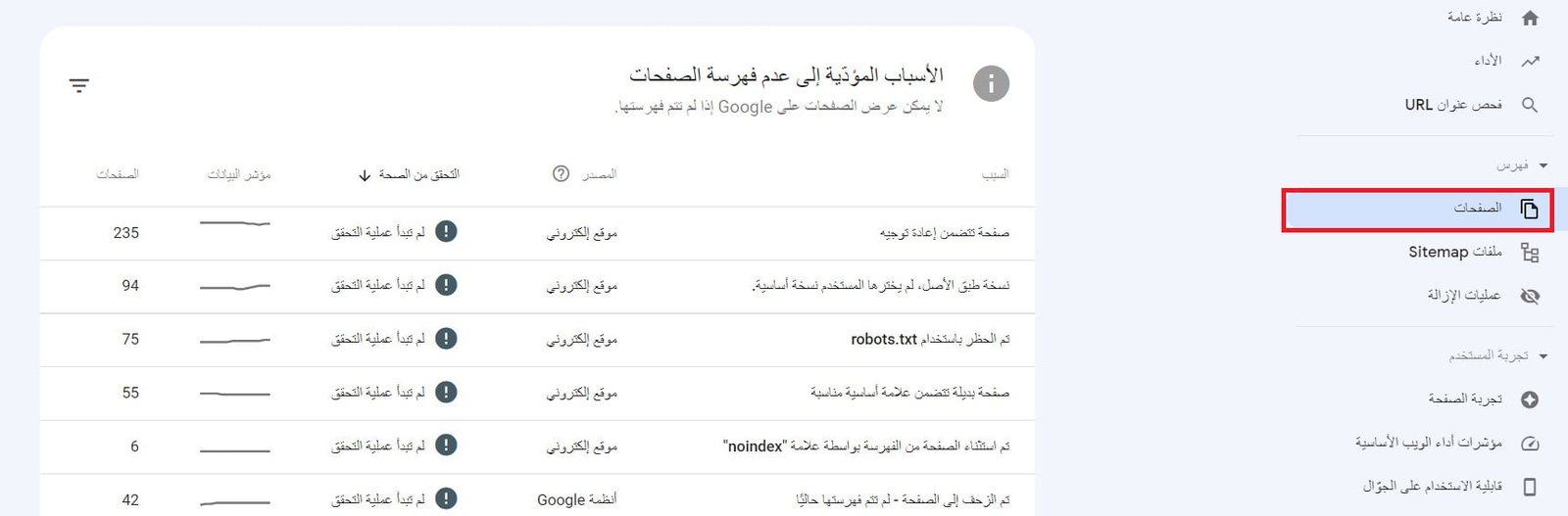
| الحالة في التقرير | معناها | ماذا تعني غالباً في متجر سلة | ماذا تفعل |
|---|---|---|---|
| صفحة تتضمن إعادة توجيه (Page with redirect) | الرابط يحوّل لرابط آخر | الرابط / يحوّل إلى /ar، والنسخة بـwww تحوّل لبدونها، والمنتج المحذوف يحوّل للصفحة الرئيسية | طبيعي في أغلبه؛ الحل لكثرة المحذوفات ألا تحذف المنتج المنتهي |
| نسخة طبق الأصل، لم يختر المستخدم نسخة أساسية | جوجل وجد صفحتين متشابهتين بلا علامة أساسية واضحة | نسخة /en/ لمنتج بلا ترجمة، أو منتجات متطابقة الوصف | اكتب أوصافاً فريدة، وفعّل الإنجليزية بترجمة حقيقية أو تقبّل الحالة |
| نسخة طبق الأصل، اختار Google نسخة أساسية مختلفة | جوجل قرر أن صفحة أخرى هي الأصل | منتجان بنفس الوصف تقريباً أو نسختا اللغة | ميّز المحتوى بين المنتجات المتشابهة |
| صفحة بديلة تتضمن علامة أساسية مناسبة | الصفحة تشير بنفسها إلى نسخة أصلية | روابط بمعاملات فلترة أو ترتيب | طبيعي، لا تفعل شيئاً |
| تم الحظر باستخدام robots.txt | ملف robots يمنع الزحف | صفحات السلة والدفع ونتائج البحث الداخلي | طبيعي ومقصود من سلة |
| تم الاستثناء بواسطة علامة noindex | الصفحة تطلب عدم فهرستها | صفحات حساب العميل وما شابهها | طبيعي، إلا إذا ظهر فيها منتج أو قسم مهم |
| لم يتم العثور عليها (404) | الرابط غير موجود | روابط قديمة أو صفحات حُذفت | راجع المهم منها فقط |
| خطأ 404 بسيط (Soft 404) | الصفحة تفتح لكن جوجل يراها فارغة | منتج بلا وصف أو قسم بلا منتجات | أضف محتوى أو أوقف الصفحة الفارغة |
| تم الزحف إليها، لم تتم فهرستها حالياً | جوجل زار الصفحة وقرر عدم فهرستها الآن | وصف قصير أو منسوخ من المورد | هنا المشكلة الحقيقية: حسّن المحتوى والروابط الداخلية |
| تم العثور عليها، لم تتم فهرستها حالياً | جوجل يعرف الرابط ولم يزره بعد | متجر جديد أو منتجات كثيرة بلا روابط داخلية | اربط المنتجات من الأقسام والمقالات |
الخلاصة من هذا الجدول: لا تفزع من الرقم الكبير في «صفحة تتضمن إعادة توجيه» أو «مكررة». ركّز جهدك على الحالتين الأخيرتين، لأنهما صفحات تريدها في جوجل ولم تدخل بعد. وشرحنا خطة معالجتها بالتفصيل في دليل أرشفة منتجات سلة في جوجل.
وزر «التحقق من الإصلاح» (Validate Fix) الذي يظهر بجانب كل سبب مفيد فقط بعد أن تعالج السبب فعلاً. في حالة التحويلات مثلاً سيفشل التحقق دائماً، لأن الروابط ما زالت تحوّل، وهذا طبيعي ولا يعني أن متجرك فيه خلل.
فحص عنوان URL وطلب الفهرسة
أداة فحص عنوان URL تعطيك تقريراً كاملاً عن صفحة واحدة: هل هي مفهرسة؟ متى زارها جوجل آخر مرة؟ ما النسخة الأساسية التي اختارها؟ وهل هي مؤهلة لمقتطفات المنتجات؟ ومنها تضغط «طلب الفهرسة» لتطلب من جوجل زيارة الصفحة بعد تعديلها.
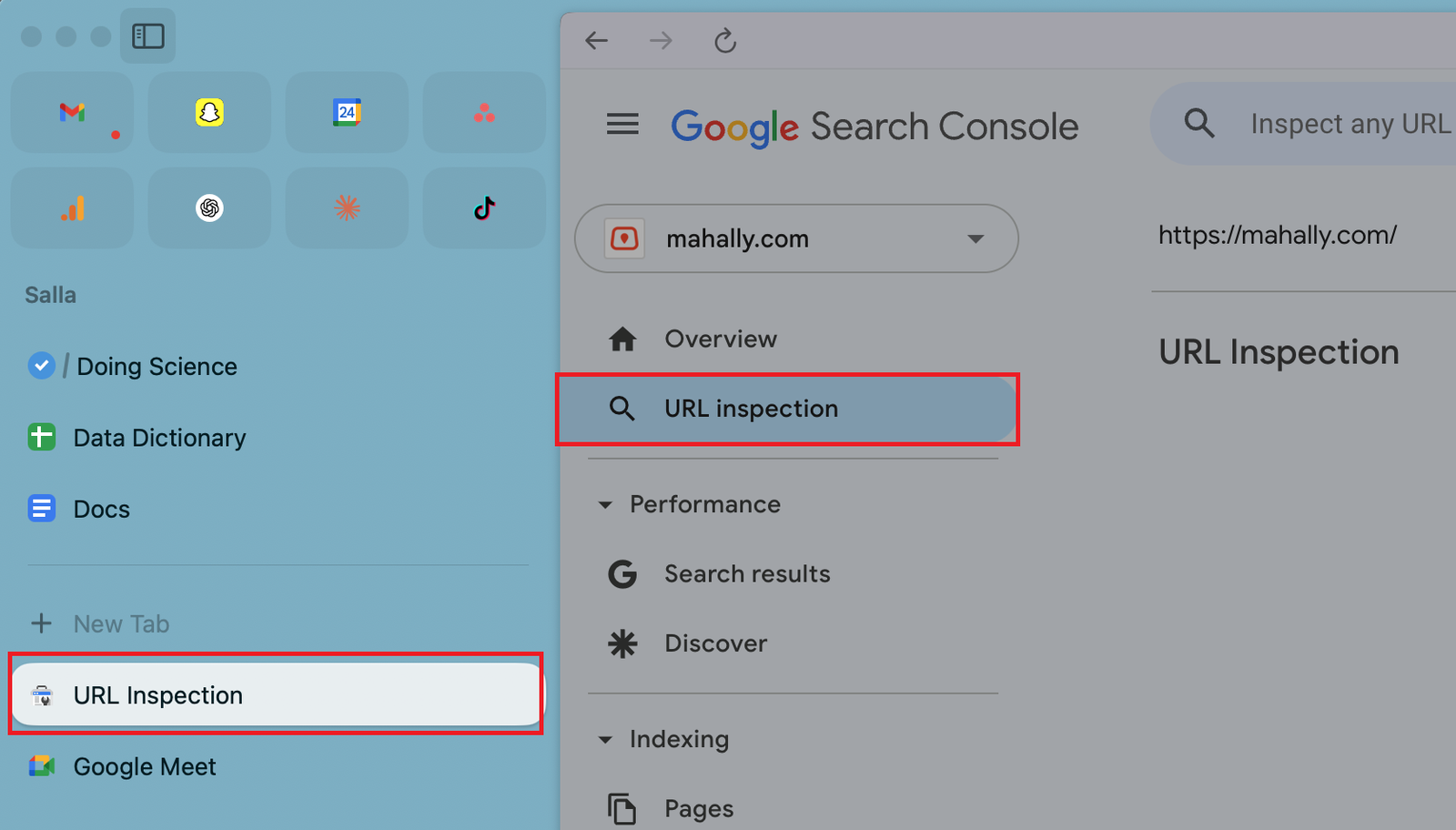
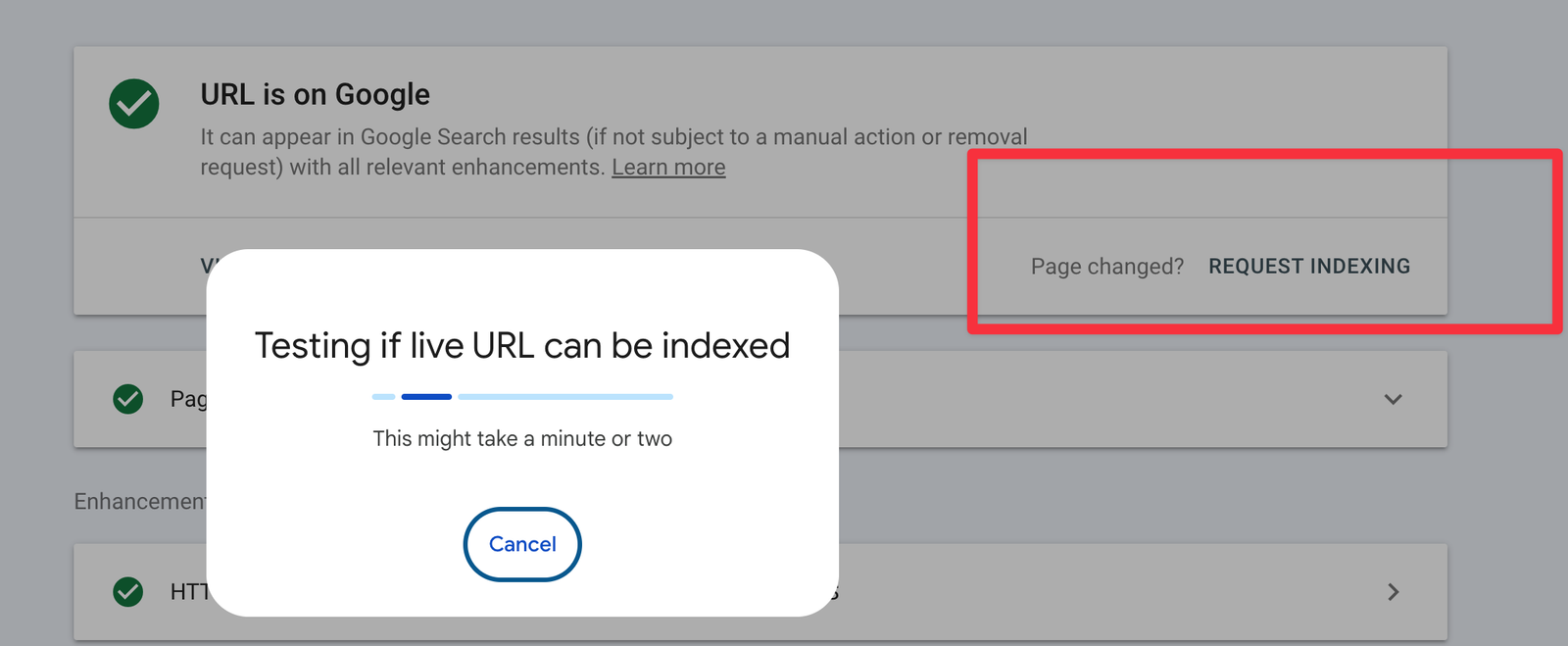
إذا حسّنت صفحة منتج مهمة أو أضفت قسمًا جديدًا، استخدم أداة URL Inspection داخل Search Console:
- الصق رابط الصفحة في شريط البحث أعلى الأداة.
- راجع حالة الفهرسة والنسخة الأساسية التي اختارها جوجل.
- اضغط «اختبار عنوان URL المباشر» إذا عدّلت الصفحة للتو، لترى النسخة الحالية لا المحفوظة.
- اضغط Request Indexing عند الحاجة.
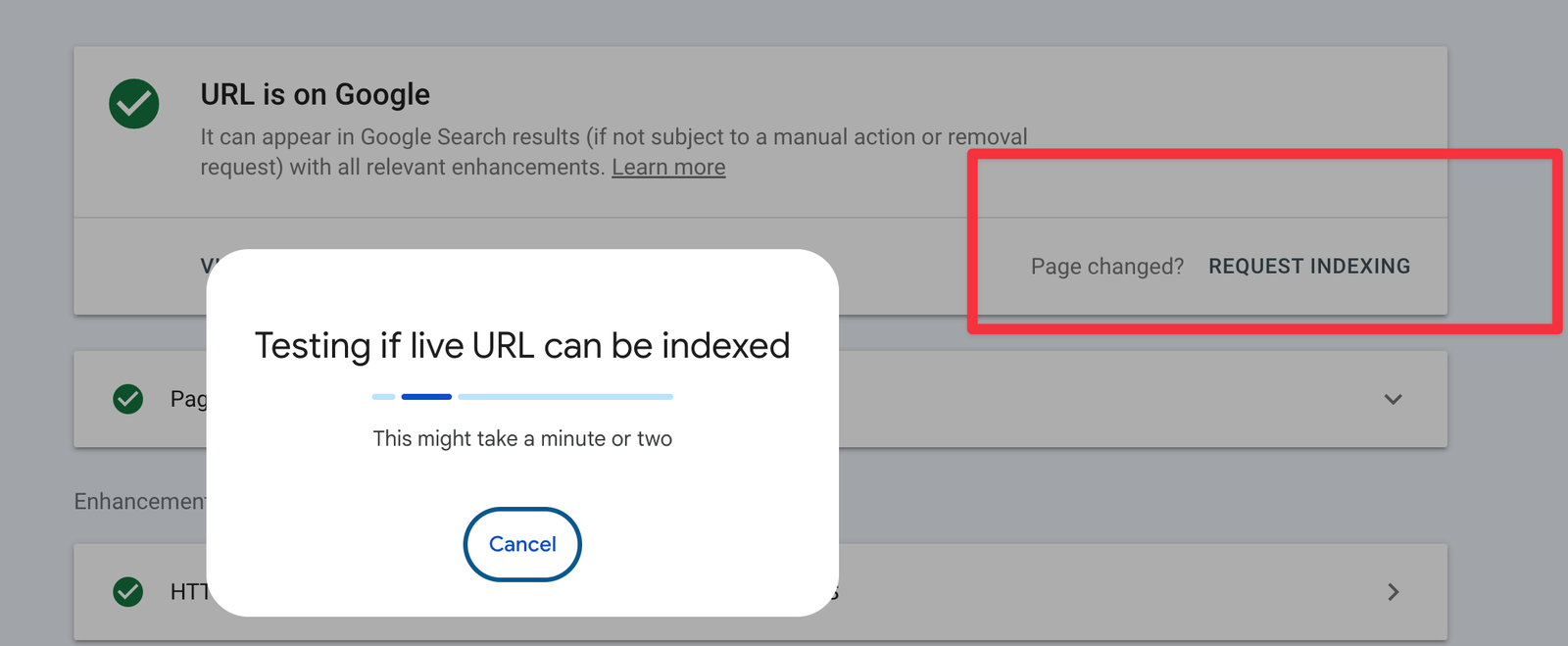
لا تستخدم طلب الفهرسة لكل صفحة صغيرة يوميًا. للطلب حصة يومية محدودة، وتكراره لنفس الرابط لا يسرّع شيئاً. ركّز على الصفحات التجارية المهمة التي تم تحسينها فعليًا، واترك الباقي لخريطة الموقع.
ومعلومة تفيدك: إذا فحصت رابط منتج حذفته وطلع لك أنه «صفحة تتضمن إعادة توجيه» إلى الرئيسية، فهذا سلوك سلة المعتاد مع المنتجات المحذوفة، لا خطأ في الفحص.
تقارير التسوق والتحسينات: مقتطفات المنتجات وبيانات التاجر
قسم «التسوق» في سيرش كونسول يقرأ البيانات المنظمة (Schema) في صفحات منتجاتك ويخبرك هل هي صالحة للظهور بشكل غني في النتائج: بالسعر والتقييم والتوفر. وأهم تقريرين فيه لمتجر سلة هما «مقتطفات المنتجات» و«بيانات التاجر».
| التقرير | ماذا يفحص | لماذا يهمك |
|---|---|---|
| مقتطفات المنتجات (Product snippets) | بيانات المنتج في الصفحة: الاسم، التقييم، السعر | يحدد هل تظهر النجوم والسعر تحت نتيجتك |
| بيانات التاجر (Merchant listings) | بيانات الشراء: السعر، التوفر، الشحن، الإرجاع | يؤهل منتجاتك للظهور في تبويب التسوق ولوحات المنتجات |
| إدراجات تبويب التسوق | ظهور منتجاتك في تبويب Shopping | يوضح وصولك لمن يبحث بنية شراء |
| مسارات التنقل (Breadcrumbs) | مسار القسم فوق رابطك | يجعل نتيجتك أوضح وأكثر ثقة |
ثيمات سلة تضيف بيانات المنتج الأساسية تلقائياً، فغالباً ستجد عدداً كبيراً من العناصر «الصالحة». لكن انتبه للتحذيرات مثل «حقل مفقود»، فهي لا تمنع الظهور لكنها تقلل فرص النتيجة الغنية. إذا أردت فهم هذه البيانات أكثر أو إضافة أسئلة شائعة منظمة لمنتجاتك، فاقرأ دليل Schema Markup لمتجر سلة.
مؤشرات أداء الويب الأساسية وتجربة الصفحة
تقرير مؤشرات أداء الويب الأساسية (Core Web Vitals) يقيس سرعة صفحاتك واستقرارها عند زوارك الحقيقيين، لا في اختبار معمل. ويصنّف الروابط إلى «جيدة» و«تحتاج إلى تحسين» و«ضعيفة» بناءً على ثلاثة مقاييس.
| المقياس | ماذا يقيس | الحد الجيد |
|---|---|---|
| LCP | زمن ظهور أكبر عنصر في الشاشة (غالباً صورة المنتج) | 2.5 ثانية أو أقل |
| INP | سرعة استجابة الصفحة لضغطات الزائر | 200 مللي ثانية أو أقل |
| CLS | مقدار تحرك العناصر أثناء التحميل | 0.1 أو أقل |
في المتاجر الصغيرة ستجد عبارة «لا تتوفر بيانات كافية»، وهذا لأن التقرير يحتاج عدداً كافياً من الزيارات الحقيقية. وتقرير «سهولة الاستخدام على الجوّال» القديم ألغته جوجل في نهاية 2023، فلا تبحث عنه؛ مؤشرات الأداء هي ما تبقى من قياس التجربة.
أكثر ما يُثقل متاجر سلة: صور بانر ضخمة، وتطبيقات كثيرة تضيف سكربتات في كل صفحة، وأكواد تتبع مكررة. وجمعنا طرق علاجها في دليل تحسين سرعة متجر سلة.
تقرير الروابط: من يشير إلى متجرك؟
تقرير الروابط يعرض لك الروابط الخارجية التي تشير إلى متجرك من مواقع أخرى، والروابط الداخلية بين صفحاتك، وأكثر النصوص استخداماً في هذه الروابط. هو ليس أداة تحليل روابط كاملة، لكنه المصدر الوحيد الذي يأتيك مباشرة من جوجل.
داخله أربع قوائم: أكثر صفحاتك حصولاً على روابط خارجية، وأكثر المواقع إشارة إليك، ونص الرابط الأكثر استخداماً، وأكثر صفحاتك حصولاً على روابط داخلية. والأخيرة أهم واحدة لصاحب متجر سلة، لأنها تكشف المنتجات التي لا يشير إليها أحد داخل متجرك، وهذه غالباً هي نفسها العالقة في «تم العثور عليها، لم تتم فهرستها». لبناء روابط داخلية صحيحة ارجع إلى دليل الروابط الداخلية للمتجر الإلكتروني، وللروابط الخارجية دليل بناء الروابط الخلفية لمتجر سلة.
الإجراءات اليدوية ومشاكل الأمان
تقرير «الإجراءات اليدوية» يخبرك إذا قرر موظف في جوجل معاقبة متجرك بسبب مخالفة لإرشادات البحث، مثل الروابط المشتراة أو المحتوى المنسوخ بكثرة. والمطمئن أن الحالة الطبيعية لأغلب المتاجر هي «لم يتم رصد أي مشاكل».
إذا ظهر إجراء يدوي، فالتقرير يذكر نوعه والصفحات المتأثرة. تعالج السبب كاملاً، ثم تضغط «طلب مراجعة» وتشرح ما سويته بصدق. أما تقرير «مشاكل الأمان» فيظهر فيه الاختراق أو البرمجيات الضارة، وهذا نادر في سلة لأن المنصة تدير الخادم، لكن لو وصلك بريد منه فتواصل مع دعم سلة فوراً.
وفرّق بين الإجراء اليدوي والتحديث الخوارزمي: هبوط الزيارات بعد تحديث من جوجل لا يظهر في هذا التقرير أبداً، لأنه ليس عقوبة بل إعادة تقييم لجودة الصفحات.
الإعدادات: إضافة مستخدم وإحصاءات الزحف
من «الإعدادات» تضيف أشخاصاً آخرين لحساب متجرك بدون أن تعطيهم كلمة مرور بريدك، وتطّلع على إحصاءات الزحف وحالة ملف robots.txt. أهم استخدام لها عند التعامل مع موظف تسويق أو وكالة سيو.
للمستخدمين ثلاثة مستويات: المالك يتحكم بكل شيء بما فيه إضافة الآخرين، والمستخدم الكامل يرى كل البيانات ويطلب الفهرسة، والمستخدم المقيّد يرى أغلب البيانات فقط. أعطِ الوكالة صلاحية «كامل» لا «مالك»، وأزلها عند انتهاء التعامل.
أما «إحصاءات الزحف» فتعرض كم طلباً يرسله جوجل لمتجرك يومياً ومتوسط زمن الاستجابة. ارتفاع مفاجئ في زمن الاستجابة قد يفسّر تباطؤ الفهرسة، وتقرير robots.txt يؤكد أن جوجل قرأ ملف سلة الصحيح.
كيف تقرأ بيانات سيرش كونسول لتكتشف الفرص؟
الفرص في سيرش كونسول لها ثلاث علامات: صفحة تظهر كثيراً ونسبة النقر عليها ضعيفة، أو صفحة ترتيبها بين 8 و20 (قريبة من الأولى)، أو صفحة مهمة لا تظهر أصلاً. كل علامة لها علاج مختلف، والفكرة أن تبدأ بعشر صفحات لا بالمتجر كله.
بعد أن تظهر البيانات الأولى، انتقل إلى دليل تحليل كلمات متجر سلة من Search Console لتعرف كيف تختار الكلمات والصفحات التي تستحق التحسين أولًا.
1. تحسين الكلمات التي تظهر ولا تجلب نقرات
إذا كانت كلمة مفتاحية تحصل على مرات ظهور كثيرة لكن CTR منخفض، فالمشكلة غالبًا في شكل النتيجة.
حسّن:
- العنوان ليكون أوضح وأقرب لنية البحث.
- الوصف ليذكر الفائدة، الشحن، الضمان، أو الميزة التنافسية.
- محتوى الصفحة حتى يطابق الوعد الموجود في نتيجة البحث.
مثال:
قبل: عطر رجالي فاخر
بعد: عطر رجالي فاخر وثابت - روائح شرقية وغربية بتوصيل سريع
2. استخراج كلمات مفتاحية من بياناتك الحقيقية
بدل البحث فقط عن كلمات عامة، استخدم Search Console لاكتشاف الكلمات التي بدأ Google يربطها بمتجرك.
إذا وجدت أن متجر العطور يظهر لكلمات مثل:
- عطر رجالي ثابت.
- عطر شرقي فاخر.
- أفضل عطر هدية.
- عطر للدوام اليومي.
فهذه أفكار ممتازة لتحسين صفحات المنتجات أو كتابة مقالات مدونة تستهدف نية بحث محددة. وإذا لاحظت أن منافساً يأخذ النقرات على كلمات تظهر فيها أنت أيضاً، فالخطوة التالية تحليل المنافسين للمتجر الإلكتروني لتعرف ماذا يقدّم في صفحته ولا تقدّمه أنت.
3. تحسين الصفحات القريبة من الصفحة الأولى
في تقرير الأداء، فلتر متوسط الموضع بين 8 و20. هذه الصفحات قريبة من نتائج أفضل، وغالبًا تحتاج دفعة تحسين بسيطة:
- إضافة محتوى أوضح.
- تحسين الصور وALT.
- إضافة أسئلة شائعة.
- ربط داخلي من صفحات أقوى.
- تحديث Meta Title و Meta Description.
هذه الطريقة أفضل من محاولة تحسين كل صفحات المتجر دفعة واحدة.
4. اكتشاف المنتجات التي تحتاج محتوى أقوى
إذا كانت صفحة منتج مهمة لا تحصل على ظهور، راجع محتواها:
- هل الوصف قصير جدًا؟
- هل العنوان عام؟
- هل توجد صور بلا نص بديل؟
- هل المنتج موجود داخل قسم واضح؟
- هل يوجد محتوى مكرر بين منتجات متشابهة؟
هنا يساعد دليل إعدادات سيو سلة في ترتيب الأساسيات قبل الدخول في التحسينات المتقدمة.
ماذا تفعل بعد الربط؟ خطة الشهر الأول
كثير من أصحاب المتاجر يربطون Search Console ثم يتركونه بلا متابعة. الأفضل أن تجعل أول شهر بعد الربط شهر مراقبة وتحسين، بخطوة واحدة واضحة كل أسبوع.
الأسبوع الأول: تأكد من الفهرسة
افتح تقرير الفهرسة في Search Console وراجع:
- الصفحات المفهرسة.
- الصفحات المستبعدة.
- أسباب عدم الفهرسة.
- هل Google يستطيع قراءة صفحات المنتجات أم لا.
إذا ظهر لك أن بعض الصفحات “تم الزحف إليها ولم تتم فهرستها”، فهذا لا يعني بالضرورة وجود خطأ من سلة. قد يكون السبب أن Google لم يقرر فهرستها بعد، أو أن المحتوى ضعيف، أو مكرر، أو لا يقدم قيمة واضحة مقارنة بصفحات أخرى.
الأسبوع الثاني: راجع تقرير الأداء
افتح تقرير Performance أو الأداء، وركّز على:
- Queries: الكلمات التي يظهر بها المتجر.
- Pages: الصفحات التي تحصل على ظهور ونقرات.
- CTR: معدل النقر.
- Average Position: متوسط الموضع.
أفضل فرصة سريعة عادة هي الصفحات التي تحصل على ظهور جيد لكن معدل النقر فيها ضعيف. هذه الصفحات تحتاج تحسين العنوان التعريفي والوصف التعريفي.
الأسبوع الثالث: حسّن الصفحات ذات الفرصة
اختر 10 صفحات لديها:
- ظهور جيد.
- ترتيب بين 5 و20.
- معدل نقر منخفض.
- نية شرائية واضحة.
ثم حسّن لكل صفحة:
- Meta Title.
- Meta Description.
- وصف المنتج أو القسم.
- النص البديل (ALT) للصور.
- الربط الداخلي من صفحات ذات صلة.
يمكنك تنفيذ هذه التحسينات يدويًا داخل سلة، أو استخدام تطبيق سيو لمتجر سلة لتسريع كتابة أوصاف المنتجات، Meta Tags، ونصوص ALT بطريقة منظمة.
الأسبوع الرابع: أعد طلب الفهرسة للصفحات المهمة
بعد تحسين صفحاتك العشر، افحص كل واحدة بأداة فحص عنوان URL واطلب فهرستها كما شرحنا أعلاه. ثم ضع تذكيراً بعد 28 يوماً لتقارن أداء هذه الصفحات بالفترة التي قبلها، فهذه المقارنة وحدها تقول لك هل مشيت في الطريق الصحيح.
مشاكل شائعة في سيرش كونسول خاصة بمتاجر سلة
أغلب ما يُقلق أصحاب متاجر سلة في سيرش كونسول يرجع لسلوك معروف من المنصة نفسها: المنتج المحذوف يحوّل للصفحة الرئيسية، ونسخة الإنجليزية تُضاف للخريطة، وصفحات السلة والدفع محجوبة عمداً. فهم هذا السلوك يوفّر عليك ساعات من البحث عن «خطأ» غير موجود.
المنتج المحذوف يحوّل إلى الصفحة الرئيسية
عندما تحذف منتجاً في سلة، رابطه لا يعطي 404 بل يحوّل الزائر إلى الصفحة الرئيسية بتحويل مؤقت (302). جوجل يرى هذا ويضع الرابط تحت «صفحة تتضمن إعادة توجيه»، وقد يعامله أحياناً كصفحة فارغة. ومع كل منتج تحذفه يكبر هذا الرقم.
وسلة حتى الآن لا توفر مديراً لتحويلات 301 تختار فيه وجهة المنتج المحذوف بنفسك (خيار «الروابط المخصصة» شيء مختلف). لذلك الحل العملي: لا تحذف المنتج المنتهي إذا كانت صفحته تجيب زيارات. أبقِه ظاهراً بحالة «نفدت الكمية» مع روابط لبدائل قريبة، فتحتفظ بترتيبه وتوجّه زائره لمنتج يشتريه. وشرحنا الفرق بين 404 و301 ومتى يصلح كل واحد في دليل خطأ 404 وإعادة التوجيه 301.
حالات «مكررة» كثيرة بسبب نسخة الإنجليزية
خريطة موقع سلة تضم رابطاً بالعربية ورابطاً بالإنجليزية لكل منتج، حتى لو لم تكتب ترجمة. النتيجة أن جوجل يجد صفحتين بنفس المحتوى العربي تقريباً، فيضع إحداهما في «نسخة طبق الأصل». هذا لا يضر النسخة العربية، لكنه يضخّم التقرير. إن كان جمهورك ناطقاً بالإنجليزية فترجم المنتجات المهمة ترجمة حقيقية، وإلا فاعتبر الحالة ضجيجاً طبيعياً.
صفحات السلة والدفع «محظورة بواسطة robots.txt»
ملف robots في سلة يمنع الزحف لصفحات السلة وإتمام الطلب والدفع ونتائج البحث الداخلي، وهذا مقصود لأنها صفحات لا قيمة لها في البحث. لا تحاول «إصلاحها».
التحقق من الملكية لا ينجح
الأسباب المحتملة:
- سجل DNS لم ينتشر بعد.
- تم لصق رمز التحقق بشكل ناقص.
- أضيف السجل في مزود دومين غير المستخدم فعليًا.
- تم اختيار نوع سجل غير صحيح.
- الدومين في Search Console مكتوب مع
https://رغم اختيار Domain Property.
الحل: راجع نوع الملكية، انسخ الرمز مرة أخرى، وتأكد من حفظه في إعدادات DNS الصحيحة.
Sitemap مرفوض أو لا يمكن قراءته
الأسباب المحتملة:
- الرابط غير صحيح.
- المتجر في وضع الصيانة.
- تم لصق رابط صفحة وليس رابط Sitemap.
- يوجد حظر في robots.txt.
الحل: افتح رابط Sitemap في المتصفح أولًا. إذا ظهر ملف XML أو Sitemap Index، انسخ الرابط نفسه وأرسله من جديد.
تم الزحف ولم تتم الأرشفة
هذه حالة شائعة، ومعناها أن Google زار الصفحة لكنه لم يضفها للفهرس بعد.
ما يجب فعله:
- حسّن محتوى الصفحة بدل الاكتفاء باسم المنتج وصورته.
- أضف وصفًا فريدًا غير منسوخ من المورد.
- حسّن Meta Title و Meta Description.
- أضف روابط داخلية من صفحات ذات صلة.
- تأكد أن المنتج متاح وليس مخفيًا أو ناقص البيانات.
يمكنك قراءة دليل تحسين ظهور متجر سلة في جوجل لبناء خطة أوسع بعد حل مشاكل الفهرسة.
بيانات Search Console لا تظهر فورًا
هذا طبيعي. قد تحتاج البيانات بضعة أيام حتى تبدأ في الظهور، خصوصًا إذا كان المتجر جديدًا أو لا يحصل على زيارات عضوية كافية.
لا تعتبر اليوم الأول بعد الربط مقياسًا. راقب البيانات أسبوعيًا، وقارن الفترات بعد مرور شهر على الأقل.
جدول متابعة شهري بعد الربط
المتابعة المنتظمة أهم من الفتحة الطويلة المتقطعة. هذا الجدول يوزّع التقارير على إيقاع واقعي لصاحب متجر مشغول:
| المهمة | التكرار | الهدف |
|---|---|---|
| مراجعة تقرير الأداء | أسبوعيًا | معرفة الكلمات والصفحات النشطة |
| مراجعة الفهرسة | كل أسبوعين | اكتشاف صفحات غير مفهرسة |
| مراجعة Sitemap | شهريًا | التأكد من معالجة خريطة الموقع |
| تحسين صفحات الفرص | شهريًا | رفع CTR وتحسين المواضع |
| تحديث أوصاف المنتجات | مستمر | تقليل المحتوى الضعيف والمكرر |
| مراجعة مؤشرات أداء الويب | شهريًا | تحسين تجربة المستخدم والثقة |
| مراجعة تقارير التسوق | شهريًا | الحفاظ على مقتطفات المنتجات صالحة |
| فتح بريد تنبيهات Search Console | عند وصوله | التقاط الإجراءات اليدوية ومشاكل الأمان مبكراً |
الفهرسة صارت شرط الظهور في AI Overviews و AI Mode
لم يعد الظهور في جوجل يعني الظهور في قائمة الروابط وحدها. جوجل اليوم يكتب إجابة مولّدة أعلى النتائج (AI Overviews، وداخل AI Mode) ويستشهد فيها بمصادر — وهذه المصادر تُختار من الصفحات المفهرسة عنده. فالصفحة غير المفهرسة خارج المنافسة مرّتين: خارج النتائج الزرقاء، وخارج الإجابة المولّدة التي تعلوها.
هذا يغيّر ترتيب الأولويات: ما كان يُعامَل كتفصيل تقني — إثبات الملكية وإرسال خريطة الموقع ومتابعة تقرير الفهرسة — صار شرط دخول لا خطوة تحسين.
ما الذي يجعل صفحتك قابلة للاقتباس؟
المحركات التوليدية تقتبس المقاطع لا الصفحات. فبعد أن تضمن الفهرسة، اجعل كل قسم قابلاً للاقتباس بذاته:
- ابدأ كل عنوان فرعي بإجابة مباشرة في سطرين قبل التفصيل.
- استخدم أرقاماً ومسارات دقيقة (اسم الزر، اسم التبويب، صيغة الرابط) بدل الكلام العام.
- أضف بيانات منظّمة Schema Markup — خصوصاً الأسئلة الشائعة لصفحات المنتجات.
- اجعل الأسئلة الشائعة أسئلة حقيقية يطرحها الناس، لا أسئلة مصنوعة.
كيف تتحقق أنك مفهرس فعلاً؟
في Search Console افتح تقرير الفهرسة، وقارن عدد الصفحات المفهرسة بعدد صفحات متجرك الحقيقي. الفجوة الكبيرة بينهما هي أول ما يجب معالجته — قبل أي عمل على المحتوى أو الروابط. ثم افتح تقرير ميزات الذكاء الاصطناعي التوليدي لترى أي صفحاتك بدأت تُقتبس فعلاً.
أين يدخل RankX SEO في هذه العملية؟
Search Console يعطيك البيانات، لكن لا يكتب لك وصف المنتج ولا يحسّن Meta Tags ولا ينشئ نصوص ALT للصور. هنا يأتي دور RankX SEO كطبقة تنفيذ داخل متجر سلة.
بعد ربط Search Console ومعرفة الصفحات التي تحتاج تحسينًا، يمكنك استخدام RankX SEO في:
- تحسين وصف المنتجات بناءً على نية البحث.
- كتابة Meta Title و Meta Description للمنتجات.
- إنشاء نص بديل (ALT) واضح للصور.
- تحسين إعدادات الصفحة الرئيسية.
- تحليل الكلمات المفتاحية قبل كتابة محتوى جديد.
- تحليل الدومين ومقارنة أداء المتجر بالمنافسين.
- تحسين الماركات والأقسام في الخطط التي تدعم ذلك.
الفكرة ليست استبدال Search Console، بل استخدامه كمصدر بيانات، ثم استخدام RankX SEO لتنفيذ التحسينات داخل سلة بسرعة وبمراجعة يدوية قبل الحفظ.
ابدأ من RankX SEO إذا كنت تريد تحويل بيانات البحث إلى تحسينات فعلية في صفحات المنتجات والأقسام بدل ترك التقارير بلا تطبيق.
قائمة تحقق سريعة
قبل أن تعتبر الربط مكتملًا، مرّ على هذه القائمة بندًا بندًا:
- أضفت الدومين في Google Search Console كـ Domain Property.
- أثبتّ الملكية عبر سجل DNS، وتركت السجل في مكانه.
- أرسلت رابط Sitemap من إعدادات سلة.
- راجعت تقرير الفهرسة وميّزت الحالات الطبيعية من المشاكل الحقيقية.
- اختبرت أهم رابط منتج عبر URL Inspection.
- حددت أول 10 صفحات تحتاج تحسينًا.
- حسّنت العناوين والأوصاف للصفحات ذات الظهور العالي والنقر المنخفض.
- أضفت شريكك أو وكالتك بصلاحية «كامل» لا «مالك».
- وضعت موعدًا شهريًا لمراجعة الأداء.
الأسئلة الشائعة
ما هو جوجل سيرش كونسول باختصار؟
جوجل سيرش كونسول أداة مجانية من جوجل لمراقبة ظهور موقعك أو متجرك في نتائج البحث. تُريك الكلمات التي ظهرت بها صفحاتك وعدد النقرات ومرات الظهور ومتوسط الترتيب. وتكشف لك الصفحات التي لم تدخل فهرس جوجل وسبب ذلك، إضافة إلى تنبيهات السرعة والأمان والعقوبات اليدوية. اسمها القديم «أدوات مشرفي المواقع»، ويكتبها البعض «قوقل سيرش كونسول».
هل جوجل سيرش كونسول مجاني؟
نعم، مجاني بالكامل ولا توجد له نسخة مدفوعة أو نسخة خاصة بالسعودية. كل ما تحتاجه حساب Google وإثبات أنك تملك الدومين. وتستطيع إضافة أكثر من موقع في نفس الحساب، وإضافة مستخدمين آخرين لكل موقع بصلاحيات مختلفة.
هل يظهر متجري في إجابات الذكاء الاصطناعي من جوجل؟
الظهور في AI Overviews و AI Mode مشروط بأن تكون صفحتك مفهرسة عند جوجل أولاً، لأن الإجابة المولّدة تختار مصادرها من الفهرس. لذلك إثبات الملكية وإرسال خريطة الموقع ومتابعة تقرير الفهرسة هي أول خطوة عملية نحو الظهور هناك. وبعدها تستطيع قياس ظهورك من تقرير ميزات الذكاء الاصطناعي التوليدي داخل قسم الأداء، علماً أنه يعرض مرات الظهور فقط دون النقرات.
ما شكل رابط خريطة الموقع في متجر سلة؟
تحصل عليه من داخل سلة لا بالتخمين: التسويق ← تحسين محركات البحث SEO ← تبويب «خارطة أرشفة الموقع Sitemap» ← زر «نسخ». غالباً يكون فهرس خرائط ينتهي بـsitemap.xml ويضم خرائط فرعية للمنتجات والأقسام والمدونة. الصق الرابط كما هو في Search Console، ولا داعي لإرسال الخرائط الفرعية واحدة واحدة.
هل أستطيع إثبات الملكية بغير سجل DNS؟
نعم، يدعم Search Console طرقاً أخرى مثل وسم HTML أو ملف التحقق، كما توفّر سلة تطبيق Google Site Verification في متجر التطبيقات. لكن هذه الطرق تتطلب نوع ملكية «بادئة عنوان URL» وتغطي نسخة واحدة من الرابط فقط. أما سجل DNS فيثبت ملكية النطاق كاملاً بنطاقاته الفرعية، وهو الأثبت على المدى الطويل.
كم أنتظر بعد إرسال خريطة الموقع؟
قد يقرأ جوجل الخريطة خلال ساعات، لكن أرشفة كل الصفحات تستغرق أياماً إلى أسابيع حسب حجم المتجر وجودة صفحاته. المتجر الجديد بلا روابط خارجية يأخذ وقتاً أطول من متجر قديم معروف. تابع تقرير الفهرسة أسبوعياً بدل الحكم من اليوم الأول.
هل ربط Google Search Console يجعل متجر سلة يظهر مباشرة في Google؟
لا. الربط يساعد Google على فهم ومراقبة المتجر، لكنه لا يضمن الظهور الفوري أو ترتيبًا معينًا. الظهور يعتمد على جودة المحتوى، الفهرسة، المنافسة، وسلامة إعدادات SEO. فكّر في سيرش كونسول كلوحة عدادات السيارة: تُريك الحالة لكنها لا تقود عنك.
هل أحتاج ربط Search Console إذا كان متجري جديدًا؟
نعم، والأفضل ربطه من البداية. حتى لو لم تظهر بيانات كثيرة في الأيام الأولى، سيبدأ Google بجمع معلومات تساعدك لاحقًا على فهم تطور المتجر. وتقرير الأداء يحفظ 16 شهراً فقط، فكل شهر تتأخر فيه عن الربط هو شهر مفقود من سجل متجرك.
هل أرسل Sitemap مرة واحدة أم كل شهر؟
عادة يكفي إرسال Sitemap مرة واحدة، لأن Google يعيد قراءته دوريًا ويكتشف المنتجات الجديدة منه تلقائياً. خريطة سلة تتحدث وحدها عند إضافة منتج أو حذفه، فلا تحتاج إعادة الإرسال. راجع تقرير ملفات Sitemap شهريًا فقط للتأكد من أن الحالة «تم بنجاح» وأن تاريخ آخر قراءة حديث.
ما الفرق بين Google Analytics و Google Search Console؟
Google Analytics يركز على سلوك الزائر داخل المتجر بعد دخوله: الصفحات التي تصفحها، والسلة، والطلبات. أما Search Console فيركز على ظهور المتجر في نتائج Google قبل دخول الزائر: الكلمات، النقرات، المواضع، والفهرسة. الأول يقيس كل مصادر الزيارات، والثاني بحث جوجل فقط. للتطبيق العملي اقرأ دليل Google Analytics 4 مع سلة حتى تربط الظهور بالتحويلات والطلبات.
لماذا لا تظهر كل منتجاتي في Google بعد إرسال Sitemap؟
إرسال Sitemap لا يعني فهرسة كل صفحة تلقائيًا. قد يتأخر Google في الفهرسة، أو يستبعد صفحات ذات محتوى ضعيف أو مكرر أو غير واضحة القيمة. افتح تقرير الصفحات وشوف تحت أي سبب تقع منتجاتك: إن كانت في «تم الزحف إليها، لم تتم فهرستها» فالحل تحسين الوصف والروابط الداخلية، لا إعادة إرسال الخريطة.
لماذا يظهر عندي رقم كبير في «صفحة تتضمن إعادة توجيه»؟
في متاجر سلة هذا غالباً طبيعي. الرابط الرئيسي يحوّل إلى نسخة /ar، ونسخة www تحوّل لبدونها، والأهم أن كل منتج تحذفه يحوّل للصفحة الرئيسية. لذلك يكبر الرقم مع كل عملية حذف. إن أزعجك، فأبقِ المنتجات المنتهية ظاهرة بحالة «نفدت الكمية» بدل حذفها.
ما معنى «نسخة طبق الأصل، لم يختر المستخدم نسخة أساسية»؟
معناها أن جوجل وجد صفحتين متشابهتين جداً دون أن تحدد أيهما الأصل. في سلة يحدث هذا غالباً بسبب نسخة /en/ لمنتج بلا ترجمة، أو منتجات متقاربة بنفس الوصف تقريباً. النسخة العربية عادة تبقى مفهرسة، فلا خسارة حقيقية. لكن إن تكررت الحالة بين منتجات عربية مختلفة، فاكتب لكل منتج وصفاً يميزه.
كم مرة أستطيع طلب الفهرسة في اليوم؟
لطلب الفهرسة من أداة فحص عنوان URL حصة يومية محدودة لكل موقع، وجوجل لا يعلن رقماً ثابتاً لها. وإذا وصلت الحد تظهر لك رسالة بتجاوز الحصة وتنتظر لليوم التالي. لذلك استخدمها للصفحات المهمة التي عدّلتها فعلاً، واترك المنتجات الجديدة العادية لخريطة الموقع.
ما هي الإجراءات اليدوية وهل تصيب متاجر سلة؟
الإجراء اليدوي عقوبة يطبقها موظف في جوجل على موقع خالف إرشادات البحث، مثل شراء الروابط أو نسخ المحتوى بكثافة أو إخفاء نص عن الزائر. نادراً ما يصيب متجراً يعمل بشكل طبيعي، لكنه ممكن إذا اشتريت روابط رخيصة من مواقع مشبوهة. تجده في تقرير «الإجراءات اليدوية»، ويصلك بريد عند حدوثه. العلاج إصلاح السبب كاملاً ثم إرسال طلب مراجعة.
كيف أعطي موظفاً أو وكالة صلاحية على سيرش كونسول؟
من «الإعدادات» ثم «المستخدمون والأذونات» ثم «إضافة مستخدم»، واكتب بريده واختر الصلاحية. صلاحية «كامل» تكفي لأي عمل سيو، وتسمح بطلب الفهرسة ورؤية كل التقارير. لا تعطِ صلاحية «مالك» إلا لمن تثق به تماماً، لأن المالك يستطيع إضافة غيره وإزالتك. واحذف المستخدم فور انتهاء التعامل معه.
هل يمكن استخدام RankX SEO بدل Google Search Console؟
لا، لأن كل أداة لها دور مختلف. Search Console مصدر بيانات من Google عن ظهورك وفهرستك، بينما RankX SEO يساعدك على تنفيذ تحسينات SEO داخل متجر سلة مثل أوصاف المنتجات، Meta Tags، ALT الصور، وتحليل الكلمات. الأفضل أن تقرأ الفرص من سيرش كونسول ثم تنفّذها بالتطبيق.
أدلة ذات صلة
بعد ضبط Search Console، أكمل منظومة القياس في متجرك:
- ربط Google Analytics 4 مع سلة — لتعرف ماذا يفعل الزائر بعد دخوله متجرك.
- تحليل كلمات متجر سلة من Search Console — لتحويل بيانات الأداء إلى قرارات محتوى.
- أرشفة منتجات سلة في جوجل — لمعالجة المنتجات العالقة خارج الفهرس.
- أدوات مشرفي المواقع — لمقارنة سيرش كونسول بأدوات بينج وياندكس.
الخلاصة
ربط جوجل سيرش كونسول مع سلة هو الخطوة التي تنقلك من التخمين إلى القرار المبني على بيانات. ابدأ بإثبات ملكية الدومين، ثم أرسل Sitemap، وبعدها راقب تقارير الأداء والفهرسة بانتظام، وتعلّم أن تفرّق بين حالات الفهرسة الطبيعية في سلة والمشاكل التي تستحق وقتك.
الأهم: لا تكتفِ بالمراقبة. استخدم البيانات لتحسين الصفحات التي تملك فرصة حقيقية: منتجات تظهر ولا تحصل على نقرات، أقسام قريبة من الصفحة الأولى، وكلمات يبحث عنها العملاء فعلًا.
ومع RankX SEO يمكنك تحويل هذه الفرص إلى تحسينات مباشرة داخل متجر سلة: وصف أفضل، Meta Tags أوضح، صور مفهومة لمحركات البحث، وخطة SEO أسهل في التنفيذ.
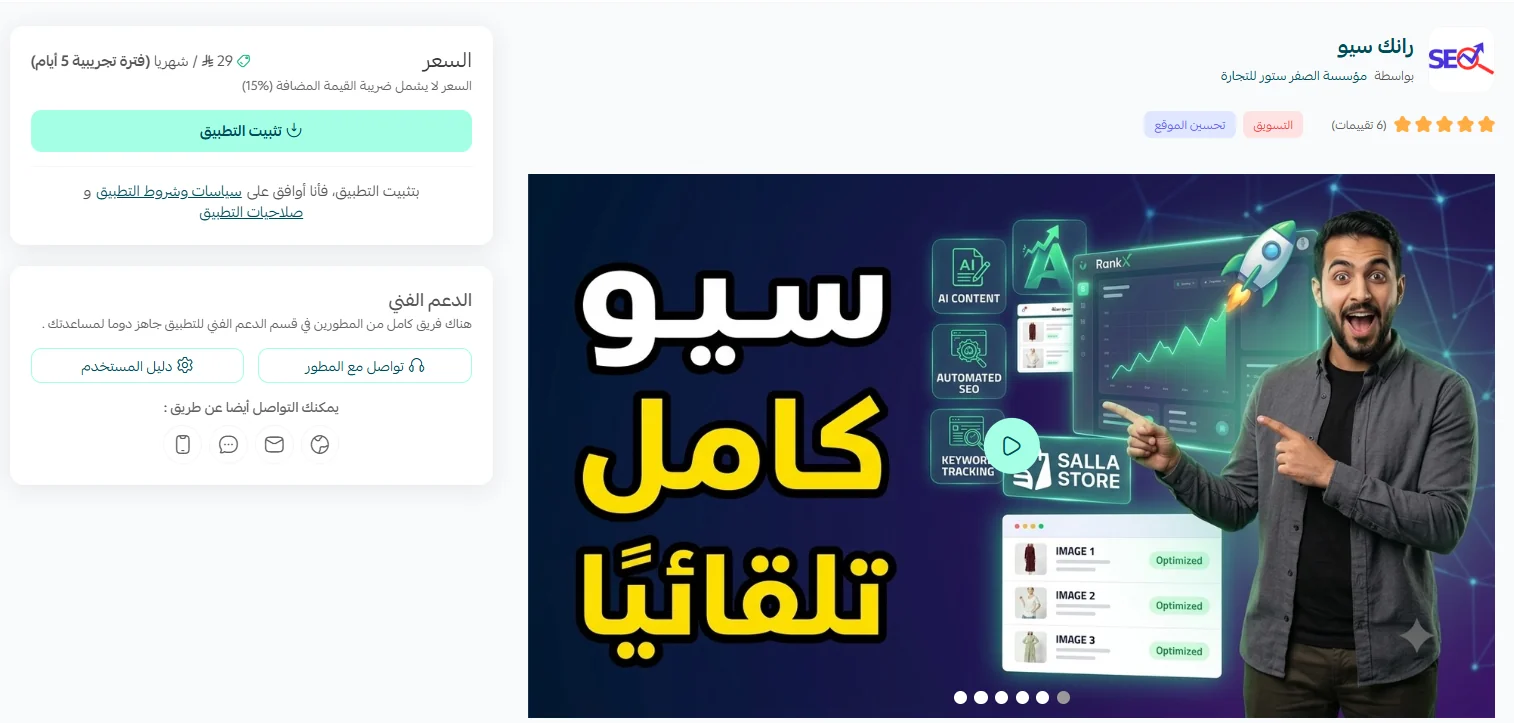
للبدء، حمّل RankX SEO من متجر تطبيقات سلة وحوّل بيانات Search Console إلى تحسينات فعلية على منتجات متجرك وأقسامه.
مصادر مفيدة
- دليل تحسين الظهور من خلال Google Search Console
- مساعدة Google: إضافة موقع إلى Search Console
- مساعدة Google: إثبات ملكية الموقع في Search Console
- مساعدة Google: تقرير فهرسة الصفحات
- مدونة Google Search Central: تقارير أداء ميزات الذكاء الاصطناعي التوليدي
اقرأ أيضاً: جوجل أناليتكس مع سلة | تحليل كلمات سلة