جوجل تاج مانجر (Google Tag Manager، ويُختصر GTM) أداة مجانية من جوجل تضع في موقعك كوداً واحداً فقط يسمّى «الحاوية»، ثم تضيف من داخلها كل أكواد التتبع والإعلانات — Google Analytics، وسم إعلانات جوجل، بكسل ميتا وسناب وتيك توك — وتعدّلها وتختبرها وتحذفها من لوحة واحدة، بلا أن تلمس كود الموقع مرة ثانية.
وفي متجر سلة الموضوع أسهل مما تتوقع: الربط يتم بلا كود وبلا تعديل على القالب. تنشئ حاوية في تاج مانجر، تنسخ كود التثبيت، ثم تثبّت تطبيق Google Tag Manager من متجر تطبيقات سلة وتلصق الكود فيه وتضغط «استخراج» ليقرأ منه المعرّف. العملية كلها لا تتجاوز دقيقتين.
ما هو جوجل تاج مانجر بالضبط؟
جوجل تاج مانجر (ويكتبه كثيرون «قوقل تاق مانجر») نظام لإدارة الوسوم: حاوية أكواد توضع في متجرك مرة واحدة، ثم تدير من داخلها كل السكربتات التي تحتاجها. هو لا يقيس شيئاً بنفسه — دوره أن يوصل أدوات القياس والإعلانات إلى صفحاتك في الوقت الصحيح.
تخيّل خمس منصات إعلانية وأداة تحليلات، لكل واحدة كود. بدون تاج مانجر تلصق كل كود على حدة، وكل تعديل يعني فتح المتجر من جديد. معه تلصق كوداً واحداً، والباقي يُدار من لوحة tagmanager.google.com — والأداة مجانية بالكامل.
الفرق العملي بين الطريقتين:
| بدون تاج مانجر | مع تاج مانجر |
|---|---|
| كل كود جديد يحتاج تعديلاً على المتجر | تضيفه من لوحة تاج مانجر وتنشر |
| صعوبة معرفة ما هو مركّب فعلاً | قائمة واضحة بكل ما يعمل |
| حذف كود يعني تعديلاً آخر | تعطيل بضغطة |
| لا تستطيع الاختبار قبل النشر | وضع المعاينة يختبر قبل أن يرى الزوار |
| لا سجل لما تغيّر ومتى | كل نشر يُحفظ كإصدار ترجع له متى شئت |
| كل سكربت إضافي يبطئ الصفحة بلا رقابة | تتحكم بالمشغّلات ووقت التحميل |
النقطة الأخيرة تستحق انتباهاً. تاج مانجر لا يجعل متجرك أسرع تلقائياً — لكنه يجعلك تعرف ما الذي يعمل ومتى، وهذا شرط أي تحسين سرعة جاد. راجع تحسين سرعة متجر سلة.
مكونات جوجل تاج مانجر: شرح المصطلحات ببساطة
GTM يقوم على ثلاث كلمات: الوسم (ماذا يعمل)، والمشغّل (متى يعمل)، والمتغير (بأي معلومة يعمل). كل ما سواها — الحاوية، طبقة البيانات، المعاينة، الإصدارات — أدوات تخدم هذه الثلاث. افهمها وستفهم أي شرح تقرؤه بعد هذا.
| المصطلح | معناه ببساطة | مثال من متجر سلة |
|---|---|---|
| الحاوية (Container) | الصندوق الذي يضم كل وسومك لموقع واحد، ولها معرّف يبدأ بـ GTM- | حاوية باسم نطاق متجرك تحمل كل أكوادك |
| الوسم (Tag) | الكود الذي يرسل البيانات لأداة ما | وسم GA4، أو بكسل سناب شات |
| المشغّل (Trigger) | الشرط الذي يحدد متى يشتغل الوسم | كل الصفحات (All Pages)، أو ضغطة زر «أضف للسلة» |
| المتغير (Variable) | معلومة يحتاجها الوسم أو المشغّل | رابط الصفحة، قيمة الطلب، معرّف القياس |
| طبقة البيانات (Data Layer) | مكان يضع فيه المتجر معلومات الحدث ليقرأها GTM | قيمة السلة والمنتجات لحظة الشراء |
| وضع المعاينة (Preview) | جلسة اختبار ترى فيها أي وسم اشتغل وأيها لم يشتغل | فتح متجرك في المعاينة قبل النشر للزوار |
| النشر والإصدارات (Submit / Versions) | لا شيء يصل الزوار قبل النشر، وكل نشر يُحفظ كإصدار | الرجوع للإصدار السابق لو خرّب وسم جديد شيئاً |
طبقة البيانات تحديداً هي ما يفرّق بين تتبع «فتح فلان صفحة» وتتبع «اشترى بقيمة كذا». أحداث الإضافة للسلة وإتمام الشراء تُقرأ مما يضعه المتجر في طبقة البيانات، فقبل أن تبني وسماً عليها افتح المعاينة وشاهد بعينك أي الأحداث يرسلها متجرك فعلاً — لا تبنِ على افتراض.
ولا تنسَ النشر: «ضبطت كل شيء ولا شيء يعمل» جملة نسمعها كثيراً، والسبب أن التعديلات لا تصل الزائر إلا بعد Submit ثم Publish.
شاهد الربط كاملاً في دقيقتين
شرح محدّث 2026 من لوحة تحكم سلة الحالية: إنشاء الحساب، إعداد الحاوية، نسخ رمز الحاوية، تثبيت التطبيق من متجر تطبيقات سلة، ثم استخراج المعرّف وتفعيل الربط.
خطوات ربط جوجل تاج مانجر بمتجر سلة
الربط في سلة يمر عبر تطبيق Google Tag Manager المجاني في متجر تطبيقات سلة — لا تلصق الكود في القالب ولا تحتاج مطوّراً. تنشئ الحاوية في جوجل، ثم تعطي التطبيق الكود ليستخرج منه معرّف الحاوية ويركّبه على كل صفحات متجرك.
1. سجّل الدخول وأنشئ الحساب والحاوية
ادخل إلى tagmanager.google.com بحساب جوجل نفسه الذي تستخدمه لـ Search Console وAnalytics — خلط الحسابات هو أكثر ما يسبب فوضى لاحقاً.
أنشئ حساباً جديداً باسم متجرك، واختر السعودية كبلد. ثم أنشئ حاوية: اسمها عادةً نطاق متجرك، ونوع المنصة المستهدفة Web. وافق على شروط الخدمة، فتظهر لك شاشة فيها كود التثبيت.
2. انسخ الكود كاملاً — هنا يغلط أغلب الناس
الشاشة تعرض لك كودين (واحد للجزء العلوي من الصفحة وآخر بعد بدايتها) وتعرض معرّفاً قصيراً يبدأ بـ GTM-. انسخ الكود المعروض كاملاً كما هو، لا المعرّف القصير وحده.
هذا أكثر خطأ متكرر: التاجر ينسخ GTM-XXXXXXX فقط، ثم يضغط «استخراج» في تطبيق سلة فلا يظهر شيء، فيظن أن التطبيق معطّل. أداة الاستخراج تقرأ المعرّف من داخل الكود الكامل — أعطها الكود كاملاً وستستخرجه لك.
3. ثبّت التطبيق من متجر تطبيقات سلة
من لوحة تحكم سلة: التطبيقات ← متجر التطبيقات، ابحث عن Google Tag Manager وثبّته. لا تحتاج تعديل قالب ولا لمس أي كود في المتجر. وهذا هو المكان الوحيد الذي يوضع فيه معرّف GTM في سلة: داخل إعدادات هذا التطبيق.
4. استخرج المعرّف وفعّل الربط
افتح التطبيق، الصق الكود الذي نسخته، اضغط استخراج، فيظهر Container ID. فعّل الربط واحفظ. هنا تكون قد انتهيت.
5. تأكد أن الربط يعمل فعلاً
لا تفترض النجاح. افتح وضع المعاينة (Preview) في تاج مانجر، أدخل رابط متجرك، وانتظر الاتصال. إن فتح متجرك ومعه شريط التصحيح فالربط سليم.

ملاحظة تخدع كثيرين: لو فحصت كود متجرك ووجدت حاوية GTM موجودة أصلاً، لا تستعجل وتقول «مركّبة». سلة نفسها تضع حاوية خاصة بها على واجهات المتاجر، وهذه ليست حاويتك ولا تستطيع إضافة وسوم إليها. الدليل الوحيد أن حاويتك تعمل هو أن يظهر معرّفك أنت في وضع المعاينة.
باقة سلة بلس: لماذا لا يظهر تطبيق GTM وما البديل؟
باقة بلس في سلة لا تتيح تثبيت تطبيق Google Tag Manager، فيبقى التاجر بلا حاوية خاصة به. البديل الذي جرّبناه بأنفسنا على متجر حقيقي بباقة بلس هو تطبيق Stape Server GTM من متجر تطبيقات سلة، وهو تطبيق مدفوع يركّب حاويتك دون الحاجة لترقية الباقة.
يضيف Stape سطراً في نهاية صفحات المتجر عبر ميزة App Snippet في سلة، وهذا السطر يحمّل حاويتك بمعرّفك أنت؛ وتحققنا حياً أن المتصفح يحمّل سكربت Stape ثم الحاوية ثم وسومها بالترتيب. نقطة واحدة تنتبه لها: لو ألغيت اشتراك التطبيق تسقط الحاوية بصمت وتتوقف كل وسومها بلا رسالة خطأ، فاجعل فحص المعاينة عادة شهرية.
أهم الوسوم التي يحتاجها متجر سلة
الربط وحده لا يقيس شيئاً — هو بوابة تمر منها الأدوات. أغلب المتاجر تحتاج ثلاثة إلى خمسة وسوم: أداة تحليلات، ووسم تحويل لكل منصة إعلانية تصرف عليها، وسكيما إن كنت تهتم بمحركات البحث والإجابة.
| الوسم | لماذا تحتاجه | المشغّل المعتاد |
|---|---|---|
| Google Analytics 4 | لمعرفة ما يحدث بعد دخول الزائر: الجلسات، السلة، الطلبات، الإيراد | كل الصفحات + أحداث الشراء |
| وسم تحويلات إعلانات جوجل | لربط النقرة على الإعلان بالطلب فعلياً | حدث إتمام الشراء |
| بكسل ميتا (فيسبوك وإنستقرام) | لقياس الحملات وبناء جماهير إعادة الاستهداف | كل الصفحات + أحداث التجارة |
| بكسل سناب شات | ضروري في السوق السعودي حيث سناب قناة بيع رئيسية | كل الصفحات + الشراء |
| بكسل تيك توك | لقياس الحملات وتحسين خوارزمية الإعلان | كل الصفحات + الشراء |
| سكيما الأسئلة الشائعة | سطر واحد يُلصق مرة، ثم يرتبط ما تولّده تلقائياً بصفحاته | كل الصفحات |
لكل واحد من هذه دليل مفصّل عندنا: ربط جوجل أناليتكس 4 مع سلة، وربط تيك توك بكسل مع سلة، وإعلانات سناب شات لمتجر سلة.
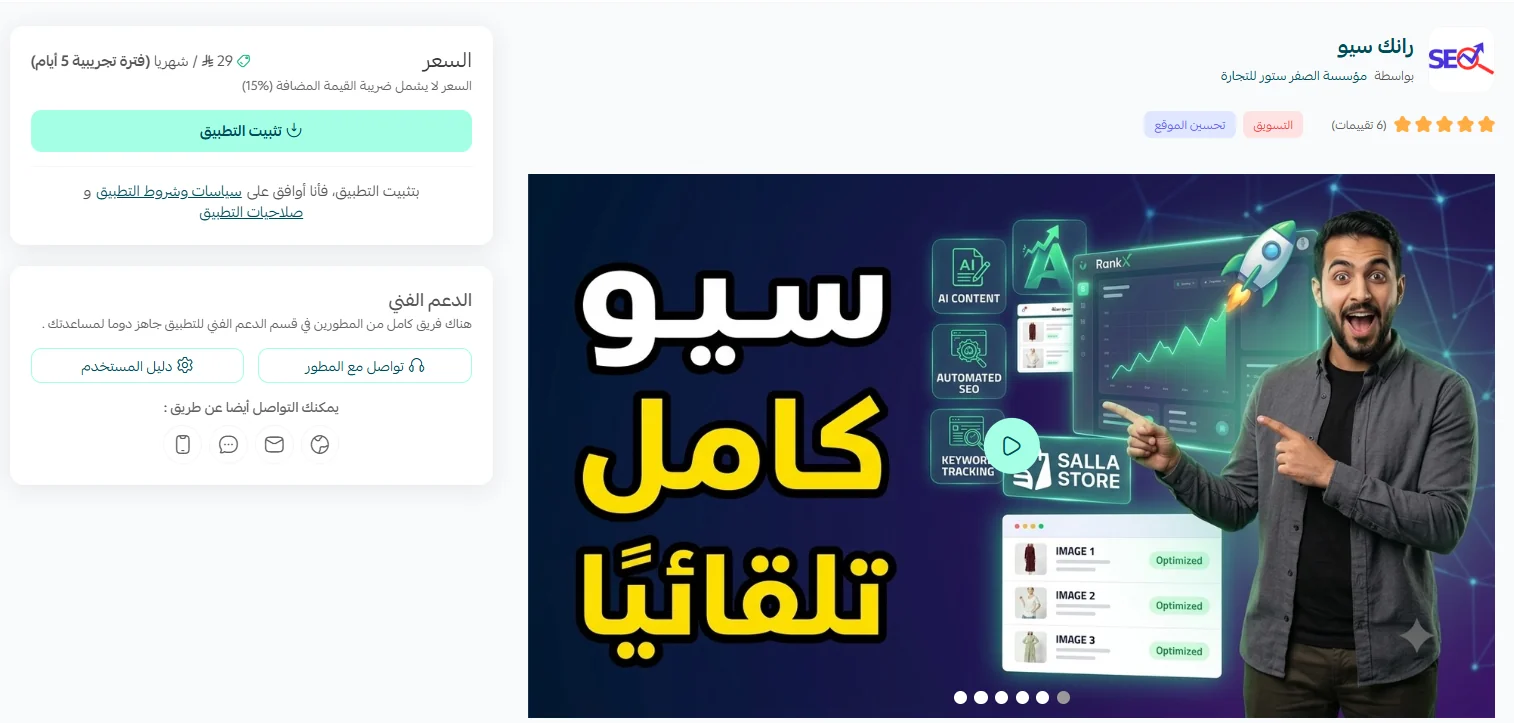
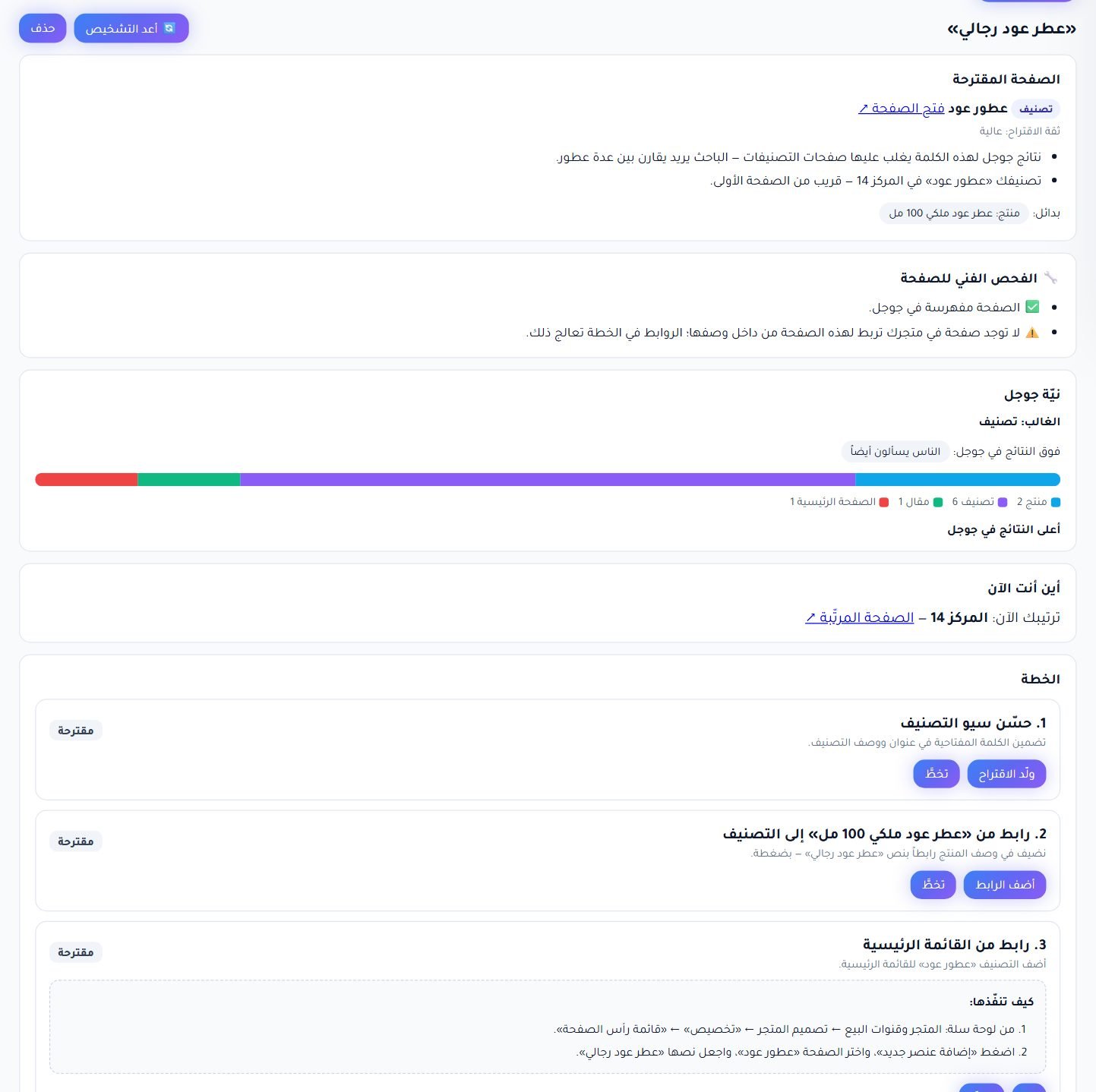
وعن السكيما تحديداً: سلة تنزع وسوم <script> من محتوى الوصف والمقالات، فالطريق العملي هو الحقن عبر الحاوية. تطبيق RankX SEO يعطيك سطراً واحداً تضعه في وسم Custom HTML بمشغّل All Pages مرة واحدة، فتُحقن كل سكيما أسئلة نولّدها في صفحتها تلقائياً، وتصلك تحديثاتنا بلا إعادة لصق. التفاصيل في دليل Schema Markup لمتجر سلة وسكيما الأسئلة الشائعة لمتجر سلة.
GTM أم إضافة الكود مباشرة في المتجر؟
إن كان عندك كود واحد ولن تضيف غيره، فالتركيب المباشر يكفي. لكن من اللحظة التي يصير فيها عندك أكثر من منصة إعلانية، يصبح تاج مانجر هو الخيار الأنظف: مكان واحد، اختبار قبل النشر، وسجل بكل تغيير.
| المعيار | GTM | الكود المباشر |
|---|---|---|
| إضافة كود جديد | دقائق من لوحة واحدة | تعديل على المتجر في كل مرة |
| الاختبار قبل الزوار | وضع المعاينة | غالباً لا يوجد |
| التراجع عن خطأ | الرجوع لإصدار سابق | بحث يدوي عن الكود وحذفه |
| التحكم بوقت التشغيل | مشغّلات دقيقة لكل وسم | الكود يعمل حيث وُضع |
| مناسب لـ | متجر يعلن على أكثر من منصة | كود واحد ثابت لا يتغير |
القاعدة الذهبية هنا: لا تركّب الأداة نفسها بالطريقتين. إن كانت منصة ما مربوطة بتطبيق رسمي أو تكامل جاهز في سلة، فلا تضف وسمها داخل GTM أيضاً، وإلا تضاعفت الأرقام — وهذا بالضبط أول خطأ في جدول الأخطاء أدناه.
ما الفرق بين جوجل تاج مانجر وجوجل أناليتكس 4؟
تاج مانجر وسيلة توصيل لا تقيس شيئاً، وأناليتكس 4 أداة قياس تعرض التقارير. الأول يحمل الكود إلى صفحتك، والثاني يستقبل البيانات ويحلّلها. أغلب المتاجر تستخدم الاثنين معاً: تركّب GA4 داخل تاج مانجر.
| Google Tag Manager | Google Analytics 4 | |
|---|---|---|
| الدور | إدارة الأكواد وتشغيلها | جمع البيانات وعرض التقارير |
| هل يعرض تقارير؟ | لا | نعم |
| هل يعمل بدون الآخر؟ | نعم، لكنه لا يقيس شيئاً وحده | نعم، بتركيب كوده مباشرة |
| مجاني؟ | نعم | نعم |
وانتبه: تاج مانجر ليس بديلاً عن Search Console أيضاً. الأول يقيس ما يحدث داخل متجرك، والثاني يقيس ما يحدث في صفحة نتائج جوجل قبل أن يصلك الزائر — وهما لا يريان الشيء نفسه. التفصيل في قياس عائد السيو لمتجر سلة، وخطوات ربط سيرش كونسول في دليلها المخصص.
أخطاء شائعة وحلولها
أغلب مشاكل GTM في متاجر سلة ترجع لثلاثة أسباب: كود منسوخ ناقص، حاوية لم تُنشر، أو أداة مركّبة مرتين. الجدول التالي يختصر ما نراه يتكرر:
| المشكلة | السبب الغالب | الحل |
|---|---|---|
| «استخراج» لا يُظهر المعرّف | نسخت GTM- وحده لا الكود الكامل | ارجع لتاج مانجر وانسخ الكود كما هو كاملاً |
| المعاينة لا تتصل بالمتجر | لم تنشر الحاوية بعد، أو مانع إعلانات في متصفحك | اضغط Submit ثم Publish، وجرّب في نافذة خاصة |
| البيانات لا تصل Analytics | الوسم مركّب بلا مشغّل، أو معرّف القياس خاطئ | تأكد أن المشغّل All Pages وأن معرّف GA4 صحيح |
| ازدواج القياس | ركّبت الكود في تاج مانجر وفي المتجر مباشرة | احذف أحدهما — أبقِ ما يمر عبر الحاوية |
| تطبيق GTM غير متاح | متجرك على باقة بلس | استعمل تطبيق Stape Server GTM |
| الوسوم توقفت فجأة | اشتراك تطبيق وسيط انتهى، أو نُشر إصدار فيه خطأ | افحص المعاينة، وارجع لآخر إصدار سليم |
| المتجر صار أبطأ | أكواد كثيرة تعمل على كل الصفحات | راجع المشغّلات وقصر ما لا يلزم على صفحات بعينها |
ازدواج القياس تحديداً يخدع كثيراً: الأرقام تتضاعف فتبدو ممتازة، وتبني قراراتك على إيراد لم يحدث. إن رأيت قفزة مفاجئة غير مبررة بعد التركيب، فهذا أول ما تفحصه.
الأسئلة الشائعة
ما هو جوجل تاج مانجر؟
جوجل تاج مانجر (Google Tag Manager) أداة مجانية من جوجل لإدارة أكواد التتبع والإعلانات في موقعك من لوحة واحدة. تضع في الموقع كود حاوية واحداً فقط، ثم تضيف من داخلها وسوم Analytics وإعلانات جوجل والبكسلات وتعدّلها بلا لمس كود الموقع. وفيه وضع معاينة لاختبار كل شيء قبل أن يراه الزوار.
هل جوجل تاج مانجر مجاني؟
نعم، النسخة العادية من GTM مجانية بالكامل ويكفيك حساب جوجل لتبدأ. وتطبيق Google Tag Manager في متجر تطبيقات سلة مجاني كذلك. الكلفة الوحيدة المحتملة تظهر لو احتجت تطبيقاً وسيطاً مثل Stape لباقة بلس، أو خدمة خوادم للتتبع من جهة الخادم.
كيف أسجّل الدخول إلى جوجل تاج مانجر؟
ادخل tagmanager.google.com بحساب جوجل الخاص بك، وستظهر لك الحسابات والحاويات التي تملك صلاحية عليها. استخدم الحساب نفسه الذي تدير به Analytics وSearch Console حتى لا تتفرق الصلاحيات. وإن أنشأ الحاوية شخص آخر، اطلب منه إضافتك مستخدماً من إعدادات المشرف.
كيف أربط Google Tag Manager بمتجر سلة؟
أنشئ حاوية من نوع Web في tagmanager.google.com، وانسخ كود التثبيت كاملاً، ثم ثبّت تطبيق Google Tag Manager من متجر تطبيقات سلة، والصق الكود واضغط «استخراج» ليقرأ المعرّف، ثم فعّل الربط. لا تحتاج أي تعديل على قالب المتجر. وبعدها افتح وضع المعاينة لتتأكد أن معرّفك أنت هو الذي يظهر.
لماذا لا يظهر Container ID عند الضغط على «استخراج»؟
لأنك على الأرجح نسخت المعرّف القصير الذي يبدأ بـ GTM- وحده بدل الكود الكامل. أداة الاستخراج تقرأ المعرّف من داخل الكود، فارجع إلى Google Tag Manager وانسخ الكود المعروض كما هو كاملاً. بعد اللصق اضغط «استخراج» مرة ثانية وسيظهر المعرّف.
ما الفرق بين اسم الحاوية ومعرّف الحاوية؟
اسم الحاوية اسم تختاره أنت لتعرفها في حسابك، وعادةً يكون نطاق متجرك. أما المعرّف فهو الرمز الذي يبدأ بـ GTM- وتولّده جوجل تلقائياً، وهو ما يحتاجه المتجر ليحمّل حاويتك. تغيير الاسم لا يؤثر على شيء، أما المعرّف فثابت.
ما هي الوسوم والمشغّلات والمتغيرات في GTM؟
الوسم هو الكود الذي يرسل البيانات لأداة ما مثل GA4 أو بكسل ميتا. والمشغّل هو الشرط الذي يحدد متى يعمل الوسم، مثل فتح أي صفحة أو ضغط زر الشراء. والمتغير معلومة يحتاجها الاثنان، مثل رابط الصفحة أو قيمة الطلب.
ما هي طبقة البيانات (Data Layer)؟
طبقة البيانات مكان في الصفحة يضع فيه الموقع معلومات الحدث ليقرأها تاج مانجر، مثل المنتجات في السلة وقيمة الطلب لحظة الشراء. بدونها يعرف GTM أن صفحة فُتحت، لكنه لا يعرف ماذا اشترى الزائر وبكم. افتح وضع المعاينة لترى الأحداث التي يرسلها متجرك فعلاً قبل أن تبني عليها.
هل باقة سلة بلس تدعم جوجل تاج مانجر؟
باقة بلس لا تتيح تثبيت تطبيق Google Tag Manager الرسمي. الحل الذي جرّبناه حياً على متجر بباقة بلس هو تطبيق Stape Server GTM من متجر تطبيقات سلة، وهو مدفوع ويحمّل حاويتك عبر App Snippet دون ترقية الباقة. تذكّر أن إلغاء اشتراكه يُسقط الحاوية بصمت.
هل أحتاج مطوّراً أو تعديلاً على القالب؟
لا. الربط يتم عبر تطبيق جاهز في متجر تطبيقات سلة، بلا كود وبلا لمس القالب. وهذا بالضبط سبب وجود تاج مانجر: أن تضيف الأكواد لاحقاً بلا مطوّر.
هل يؤثر على سرعة متجري؟
الحاوية نفسها خفيفة، لكن ما تضعه داخلها هو ما يؤثر. عشرة أكواد تعمل على كل الصفحات تبطئ متجرك بغض النظر عن طريقة تركيبها — والفائدة أن تاج مانجر يجعلك ترى ما يعمل وتضبط مشغّلاته بدل أن تكتشفه بالصدفة. وقاعدتنا: كل وسم لا يحتاج كل الصفحات يُقصر على صفحاته.
هل أحتاجه إذا كنت أستخدم Search Console فقط؟
لا. Search Console يُربط بطريقة مستقلة تماماً ولا يمر عبر تاج مانجر. تحتاج تاج مانجر حين تبدأ بإضافة أكواد داخل المتجر: أناليتكس، بكسلات الإعلانات، أو سكيما.
لماذا تتضاعف أرقام الزيارات بعد التركيب؟
غالباً لأن الكود مركّب مرتين: مرة عبر تاج مانجر ومرة مباشرة في المتجر أو عبر تكامل جاهز. احذف أحدهما وأبقِ ما يمر عبر الحاوية، وإلا بنيت قراراتك على أرقام مضاعفة. ووضع المعاينة يكشف ذلك بسرعة: سترى الحدث نفسه يُرسل مرتين.
هل يمكن اختبار الأكواد قبل نشرها للزوار؟
نعم، وهذه أهم ميزة يهملها الناس. وضع المعاينة (Preview) يفتح متجرك في جلسة تصحيح ترى فيها أي وسم اشتغل وأيها لم يشتغل ولماذا — قبل أن تضغط Publish. ولو نشرت خطأً، ترجع لإصدار سابق من قائمة الإصدارات.
هل أستطيع إضافة بكسل سناب شات وتيك توك عبر GTM؟
نعم، البكسلات من أكثر ما يُضاف عبر الحاوية، ولكل منصة قالب وسم جاهز في معرض القوالب أو كود تلصقه في وسم Custom HTML. اجعل مشغّل الصفحات على All Pages، وحدث الشراء على مشغّل خاص به. وتأكد أن المنصة غير مربوطة بتكامل آخر في متجرك حتى لا يتكرر القياس.
الخلاصة
جوجل تاج مانجر باختصار: كود واحد في متجرك، وكل ما سواه يُدار من لوحة واحدة، مع اختبار قبل النشر وإصدارات ترجع لها متى احتجت. وربطه بسلة خطوة تُنفَّذ مرة واحدة وتوفّر عليك كل تعديل لاحق — دقيقتان اليوم مقابل ألا تفتح كود متجرك مرة أخرى.
وتذكّر النقطتين اللتين تختصران أغلب المشاكل: انسخ الكود كاملاً لا GTM- وحده، واختبر بوضع المعاينة قبل النشر.
وبعد أن تصير البوابة جاهزة، حمّل تطبيق RankX SEO من متجر سلة لتوليد سكيما الأسئلة لمنتجاتك وربطها بسطر واحد يمر عبر الحاوية نفسها.